Je winkelwagen is leeg
Producten die je toevoegt, verschijnen hier.

Leer hoe je een afwezigheidsbericht instelt in Outlook, Gmail en WhatsApp Business. Stap-voor-stap instructies + 10 templates voor elk scenario.

Samenvatting: Afwezigheidsbericht instellen
Vermeld altijd: afwezigheidsperiode met concrete data, terugkeerdatum en contactpersoon voor dringende zaken. Houd het kort (50-150 woorden) en deel nooit je vakantiebestemming vanwege beveiligingsrisico's.
Je gaat op vakantie. Of je neemt een paar dagen vrij. Of je bent langere tijd niet beschikbaar. Wat doe je dan?
Precies: je stelt een afwezigheidsbericht in. Maar hoe doe je dat goed? Wat zet je erin zonder onprofessioneel over te komen?
Een afwezigheidsbericht is meer dan een simpel berichtje. Het wordt ook wel out of office of automatisch antwoord genoemd.
Als iemand je mailt, is dit je eerste indruk. Collega's die je dringend nodig hebben, weten meteen bij wie ze terecht kunnen. Klanten hoeven niet te wachten zonder uitleg.
Een goed bericht voorkomt misverstanden en wijst mensen naar alternatieven. Zo kun je met een gerust hart genieten van je rust.
In deze gids leer je hoe je een afwezigheidsbericht instelt. We behandelen Outlook, Gmail en WhatsApp Business.
Je krijgt 10 kant-en-klare templates die je direct kunt kopiëren. We leggen uit wat je wel en niet moet vermelden.
Ook laten we geavanceerde functies zien, zoals auto-decline meetings en intern/extern routing. Na dit artikel weet je precies hoe het moet.
In dit artikel:
Afwezigheidsbericht instellen in 4 stappen

Definitie: Een afwezigheidsbericht is een automatisch e-mailantwoord dat wordt verzonden wanneer iemand je mailt terwijl je niet beschikbaar bent. Het informeert afzenders over je afwezigheidsperiode, terugkeerdatum en eventuele alternatieve contactpersonen.
Het systeem herkent inkomende berichten en reageert namens jou met een vooraf ingesteld bericht. Technisch gezien heet dit ook wel een vacation responder of autoreply.
De belangrijkste functie is simpel: je laat mensen weten dat je hun bericht niet direct kunt beantwoorden. Maar een goed afwezigheidsbericht doet meer. Het biedt alternatieven, zoals een vervangend contactpersoon. Het stelt duidelijke verwachtingen over wanneer je terug bent. Zo voorkom je dat mensen onnodig in spanning zitten.
Er zijn verschillende situaties waarin een afwezigheidsbericht zinvol is:
Zodra je een afwezigheidsbericht activeert, monitort je mailserver inkomende berichten. Komt er een nieuw bericht binnen? Dan stuurt het systeem automatisch jouw vooraf ingestelde antwoord terug.
De meeste systemen gebruiken een once-per-sender regel. Dezelfde afzender ontvangt je bericht maar één keer per dag of per activeringsperiode. Zo overspoelt je hun inbox niet met herhaalde automatische antwoorden.
Moderne systemen zoals Outlook, Gmail en WhatsApp Business bieden geavanceerde opties zoals:
In de volgende secties laten we precies zien hoe je deze functies instelt per platform.
Outlook is het meest gebruikte e-mailprogramma in zakelijke omgevingen, met meer dan 400 miljoen actieve gebruikers[1].
Of je nu Outlook Desktop gebruikt, Outlook Web of de Mobile App: een afwezigheidsbericht instellen kan in alle versies. Hieronder lopen we elk platform stap voor stap door.
Deze instructies zijn getest op Microsoft Outlook 365 voor Windows en macOS, Outlook Web (outlook.office.com) en de Outlook Mobile App v4.2 (december 2025).
De desktop versie van Outlook biedt de meeste configuratiemogelijkheden. Volg deze stappen om je afwezigheidsbericht in te stellen:
Tip: Zie je "Automatische antwoorden" niet in het Bestand-menu? Dan gebruik je waarschijnlijk een POP- of IMAP-account (zoals Gmail of Yahoo). Stel in dat geval je afwezigheidsbericht in via de webinterface van je provider.
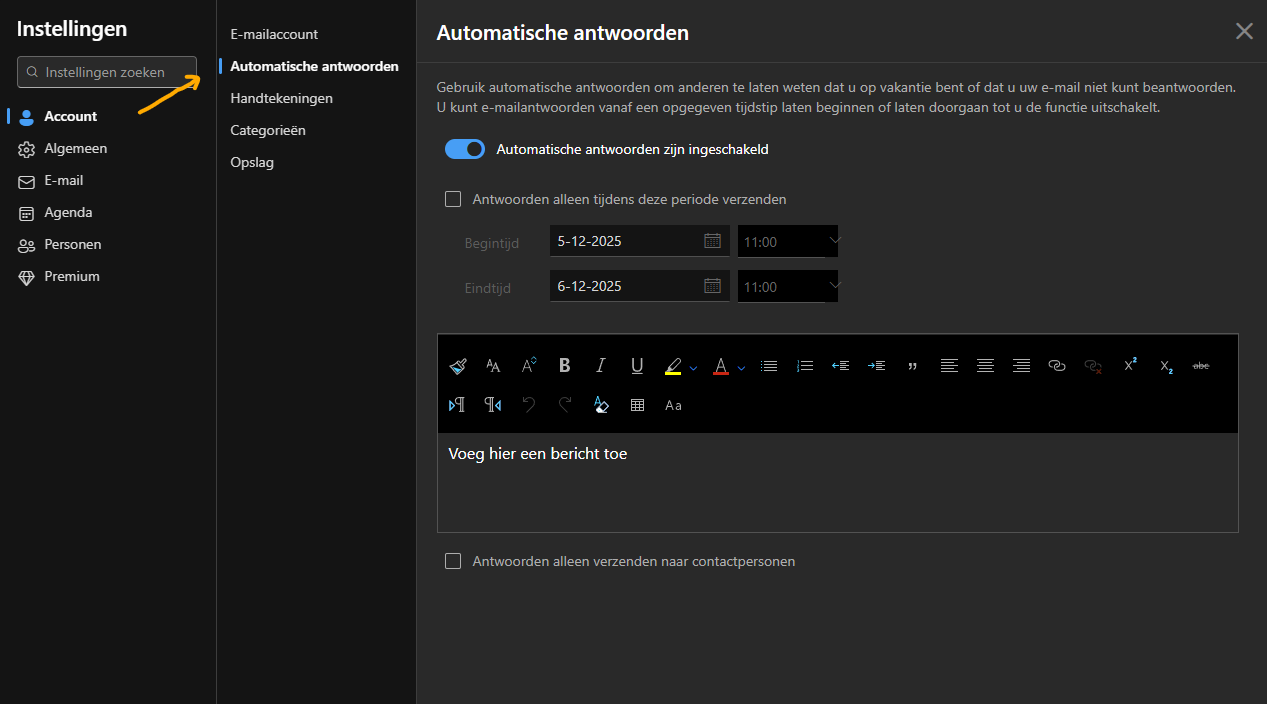
Geavanceerde opties in Outlook Desktop:
Als je Outlook gebruikt via de browser (Office 365, Outlook.com of webmail KeurigOnline zegtWebmailE-mail bekijken en beheren via een webbrowser zonder aparte software, met toegang vanaf elk apparaat met internetverbinding. van je werk), volg je deze stappen:
Tip: Verzend je antwoorden buiten je organisatie? Dan gaat je bericht naar iedereen, inclusief nieuwsbrieven en spam. Selecteer daarom Alleen antwoorden naar contactpersonen verzenden om je antwoord te beperken tot mensen in je adresboek.
Sinds 2023 kun je ook direct vanuit de Outlook mobiele app je afwezigheidsbericht instellen. Ideaal als je onderweg bent.
De mobiele app biedt dezelfde basisopties als de webversie, maar mist enkele geavanceerde functies. Denk aan automatisch vergaderingen afwijzen of aparte berichten voor intern/extern.
Hier zijn twee kant-en-klare templates specifiek voor Outlook-gebruikers:
Beste heer, mevrouw,

Hartelijk dank voor uw e-mail. Op dit moment ben ik afwezig van [startdatum] tot en met [einddatum] en heb ik beperkte toegang tot mijn e-mail.

Uw bericht wordt niet doorgestuurd. Voor dringende zaken kunt u contact opnemen met mijn collega [Naam] via [naam@bedrijf.nl] of telefonisch op [06-12345678].

Ik beantwoord uw e-mail zo spoedig mogelijk na mijn terugkeer op [datum].

Met vriendelijke groet,
[Jouw Naam]
[Functietitel]
[Bedrijfsnaam]Hey team,
Ik ben op vakantie van [startdatum] t/m [einddatum] en check geen mail. Voor dringende zaken kun je terecht bij [Naam] ([e-mail]).
Vergaderingen tijdens mijn afwezigheid worden automatisch geweigerd—reschedule ze gerust naar na [einddatum]!
Tot snel,
[Jouw Naam]Voordat je op vakantie gaat, controleer het volgende:
In de Voorbeelden en templates sectie vind je nog meer kant-en-klare berichten voor verschillende situaties.
WhatsApp is voor veel ondernemers dé primaire communicatiekanaal met klanten. Of je nu een webshop runt, diensten verleent of als freelancer werkt: de kans is groot dat klanten je via WhatsApp proberen te bereiken.
Maar hoe stel je een professioneel afwezigheidsbericht in wanneer je niet beschikbaar bent?
Belangrijk: een afwezigheidsbericht instellen kan alleen met WhatsApp Business, niet met de gewone WhatsApp-app. WhatsApp Business is een gratis app speciaal voor bedrijven. Je krijgt extra functies zoals automatische berichten, productcatalogi en een bedrijfsprofiel. De app is beschikbaar voor iOS en Android.
Deze instructies zijn getest op WhatsApp Business v2.24.25 voor iOS en Android (december 2025).
WhatsApp Business kent twee soorten automatische berichten, en het is belangrijk om het verschil te begrijpen:
Voor een afwezigheidsbericht gebruik je dus de Away message functie. Je kunt deze koppelen aan je openingstijden, zodat het automatisch actief wordt buiten kantooruren. Of je activeert het handmatig voor langere afwezigheid, zoals vakantie of verlof.
Volg deze stappen om een afwezigheidsbericht whatsapp instellen op je iPhone:
Let op: Het afwezigheidsbericht wordt maar één keer per contact verzonden. Als dezelfde persoon meerdere berichten stuurt, ontvangt hij/zij je automatische antwoord slechts eenmaal.
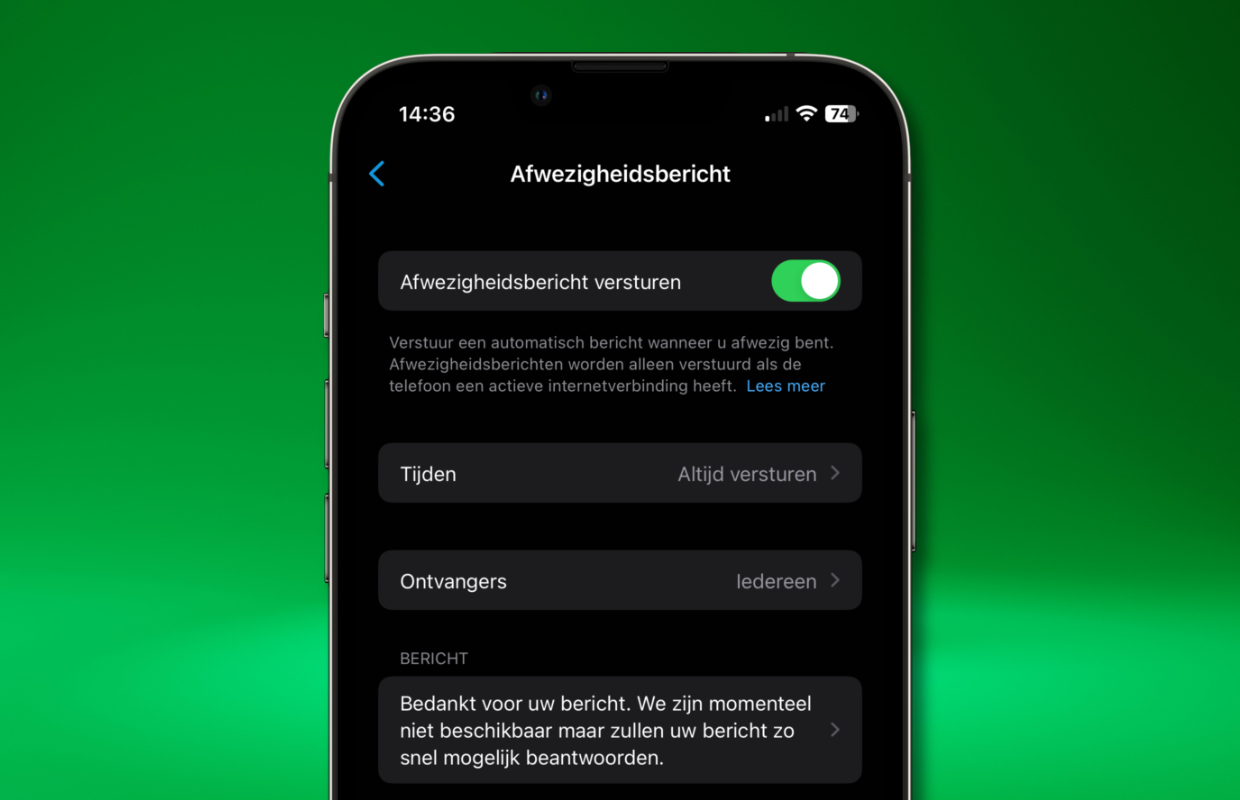
Voor Android-gebruikers zijn de stappen vrijwel identiek:
Een krachtige functie van WhatsApp Business is het koppelen van je afwezigheidsbericht aan je openingstijden. Je automatisch antwoord wordt dan alleen verstuurd buiten je werkuren. Zo hoef je niet elke dag handmatig aan en uit te schakelen.
Openingstijden instellen:
Nu ontvangen klanten automatisch je afwezigheidsbericht wanneer ze je buiten werkuren benaderen. Dit voorkomt frustratie en stelt duidelijke verwachtingen.
Handmatig activeren voor vakantie:
Ga je op vakantie of ben je langere tijd niet beschikbaar? Schakel dan de Away message in met schema Altijd verzenden of Aangepast schema. Vergeet niet om het weer uit te schakelen bij terugkomst!
WhatsApp-berichten hebben een informeler karakter dan e-mail. Je hebt ook maar beperkte ruimte: maximaal 1024 tekens. Hier zijn vier voorbeelden die je direct kunt gebruiken.
Hoi! 👋

Bedankt voor je bericht. Ik ben momenteel op vakantie van [startdatum] t/m [einddatum] en check WhatsApp niet.

Voor dringende zaken: bel [06-12345678] of mail [naam@bedrijf.nl]

Ik reageer zo snel mogelijk na [datum]!

Groet,
[Jouw Naam]Bedankt voor je bericht! 😊
Je bereikt ons buiten onze openingstijden (ma-vr 09:00-17:00).
We reageren zo snel mogelijk op werkdagen.
Groet,
[Bedrijfsnaam]Hoi!
We zijn gesloten van [datum] t/m [datum] i.v.m. [feestdagen/verlof].
Vanaf [datum] zijn we weer bereikbaar.
Spoedgevallen? Mail naar [noodcontact@bedrijf.nl]
Fijne feestdagen! 🎄Goedendag,
Bedankt voor uw bericht. Op dit moment ben ik niet beschikbaar.
Ik streef ernaar binnen 24 uur te reageren op werkdagen.
Voor urgente zaken kunt u bellen: [06-12345678]
Met vriendelijke groet,
[Naam] | [Functie]WhatsApp afwezigheidsbericht tips:
KeurigOnline zegtE-mailadresEen e-mailadres is een uniek digitaal adres in het formaat naam@domein.nl voor het versturen en ontvangen van elektronische berichten., of website voor meer infoIn de Voorbeelden sectie verderop in dit artikel vind je nog meer templates voor verschillende situaties.
Gmail is de grootste gratis e-mailprovider ter wereld, met meer dan 1,8 miljard actieve gebruikers[2]. Of je nu een persoonlijk Gmail-account gebruikt of een zakelijk Google Workspace-account: een afwezigheidsbericht instellen kan in beide gevallen.
Google noemt deze functie officieel de vacation responder (vakantie-beantwoorder).
Het grote voordeel is de flexibiliteit. Je kunt kiezen of je antwoord naar iedereen gaat of alleen naar mensen in je contactenlijst. Die laatste optie is ideaal voor privacy. Zo voorkom je dat spammers je automatische antwoord ontvangen.
Deze instructies zijn getest op Gmail Web (mail.google.com) en de Gmail App v2024.12 voor iOS en Android (december 2025).
Zo stel je een gmail automatisch antwoord in via de webbrowser:
Let op: Gmail verzendt je vacation responder maar één keer per vier dagen naar dezelfde afzender[3]. Dit voorkomt dat correspondentie overspoeld wordt met herhaalde automatische antwoorden.
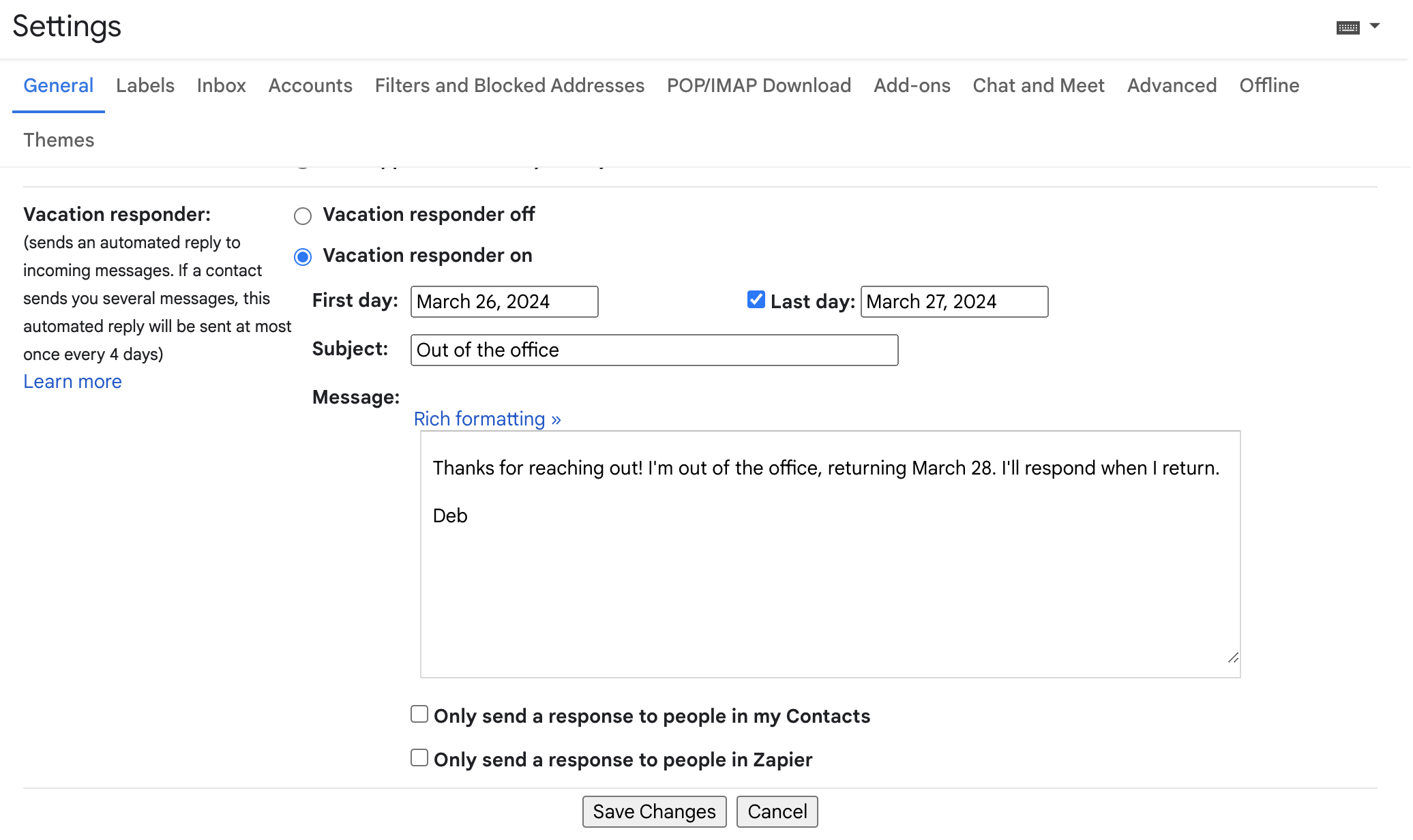
Opmaak en handtekening:
In het berichtveld kun je opmaakopties gebruiken: vet, cursief, opsommingen en links. Je Gmail-handtekening wordt niet automatisch toegevoegd aan je vacation responder. Wil je die toevoegen? Dan moet je deze handmatig in het bericht kopiëren.
Je kunt ook een afwezigheidsbericht gmail instellen via de mobiele app:
De mobiele app biedt dezelfde functies als de desktopversie, behalve tekstopmaak. Via de app kun je alleen platte tekst invoeren.
Een belangrijke overweging bij Gmail is naar wie je automatische antwoord gaat. Gmail biedt twee opties:
Voor zakelijk gebruik wordt Alleen verzenden naar contacten sterk aanbevolen. Voor persoonlijk gebruik kan "verzenden naar alle afzenders" zinvol zijn, als je niet wilt dat mensen denken dat je hun bericht mist.
Externe ontvangers en spam:
Gmail is slim genoeg om je vacation responder niet te versturen naar berichten die als spam zijn gemarkeerd of die afkomstig zijn van mailinglijsten waar je op bent geabonneerd. Dit voorkomt ongewenste automatische antwoorden naar nieuwsbrieven, notificaties en marketing-emails.
Hier zijn twee templates speciaal voor Gmail-gebruikers:
Onderwerp: Afwezig tot [datum]

Beste,

Bedankt voor je e-mail. Ik ben afwezig van [startdatum] tot en met [einddatum] en heb beperkte toegang tot mijn inbox.

Voor dringende zaken kun je contact opnemen met [Naam van collega] via [e-mail] of telefonisch op [telefoonnummer].

Ik beantwoord je bericht zo spoedig mogelijk na mijn terugkeer op [datum].

Met vriendelijke groet,

[Jouw Naam]
[Functietitel]
[Bedrijf]
[Telefoonnummer]
[Website]Onderwerp: Ben op vakantie!
Hoi,
Bedankt voor je mail! Ik ben op vakantie tot [datum] en lees mijn e-mail niet.
Voor dringende dingen: bel me op [telefoonnummer] of stuur een WhatsApp.
Ik reageer zodra ik terug ben!
Groet,
[Naam]Gmail vacation responder tips:
Naast de drie grote spelers Outlook, Gmail en WhatsApp Business zijn er nog diverse andere e-mailprogramma's en platforms waar je een afwezigheidsbericht kunt instellen. Hier een overzicht van de meest gebruikte alternatieven.
Microsoft Teams synchroniseert automatisch met je Outlook-afwezigheidsstatus. Stel je een afwezigheidsbericht in via Outlook (zie Outlook sectie), dan wordt je Teams-status automatisch "Afwezig". Je ziet ook een indicator bij je profielfoto.
Extra Teams-specifieke instelling:
Je Teams-statusbericht verschijnt nu wanneer collega's je proberen te bereiken via chat. Dit is een aanvulling op je Outlook-afwezigheidsbericht, niet een vervanging.
Apple Mail heeft geen native afwezigheidsbericht-functie. Dit is een bewuste keuze van Apple: de meeste e-mailproviders (Gmail, Outlook.com, zakelijke e-mail) bieden deze functie op serverniveau. Je hebt drie opties:
Mozilla Thunderbird ondersteunt afwezigheidsberichten via de FiltaQuilla extensie of via je e-mailserver indien je provider dit ondersteunt.
Methode 1: Via je e-mailserver (aanbevolen)
Gebruik je zakelijke e-mail met IMAPKeurigOnline zegtIMAPIMAP (Internet Message Access Protocol) is een protocol voor het ontvangen en beheren van e-mail op een externe server. en ondersteunt je provider Sieve filters? Dan kun je via Thunderbird een servergebaseerd afwezigheidsbericht instellen. Dit blijft werken, zelfs als je computer uit staat. Je hebt hiervoor de Sieve-extensie nodig.
Methode 2: FiltaQuilla extensie (lokaal)
Let op: Deze methode werkt alleen als Thunderbird actief is. Voor een volledige oplossing moet je afwezigheidsbericht op serverniveau worden ingesteld.
De meeste webmailKeurigOnline zegtWebmailE-mail bekijken en beheren via een webbrowser zonder aparte software, met toegang vanaf elk apparaat met internetverbinding. providers bieden een vacation responder functie:
In bijna alle gevallen vind je de instelling onder Instellingen, Mail of Berichten door te zoeken naar termen als "vacation", "auto-reply", "afwezigheidsbericht" of "automatisch antwoord".
Afwezigheidsbericht via je hosting control panel:
Host je jouw e-mail bij een professionele hostingpartij? Dan kun je vaak direct via het control panel een afwezigheidsbericht instellen. Dit werkt op serverniveau, dus het maakt niet uit welke e-mailclient je gebruikt.
KeurigOnline klant? We hebben een stap-voor-stap uitleg voor het instellen van een vakantieberichtKeurigOnline zegtVakantieberichtEen vakantiebericht is een tijdelijke automatische e-mail waarin je aangeeft wanneer je afwezig bent en wanneer je weer reageert.. Je vindt de instelling onder E-mail → Vakantieberichten. Binnen 2 minuten heb je een professioneel afwezigheidsbericht actief.
Het voordeel van een server-side afwezigheidsbericht? Het blijft actief, ook als je laptop uit staat.
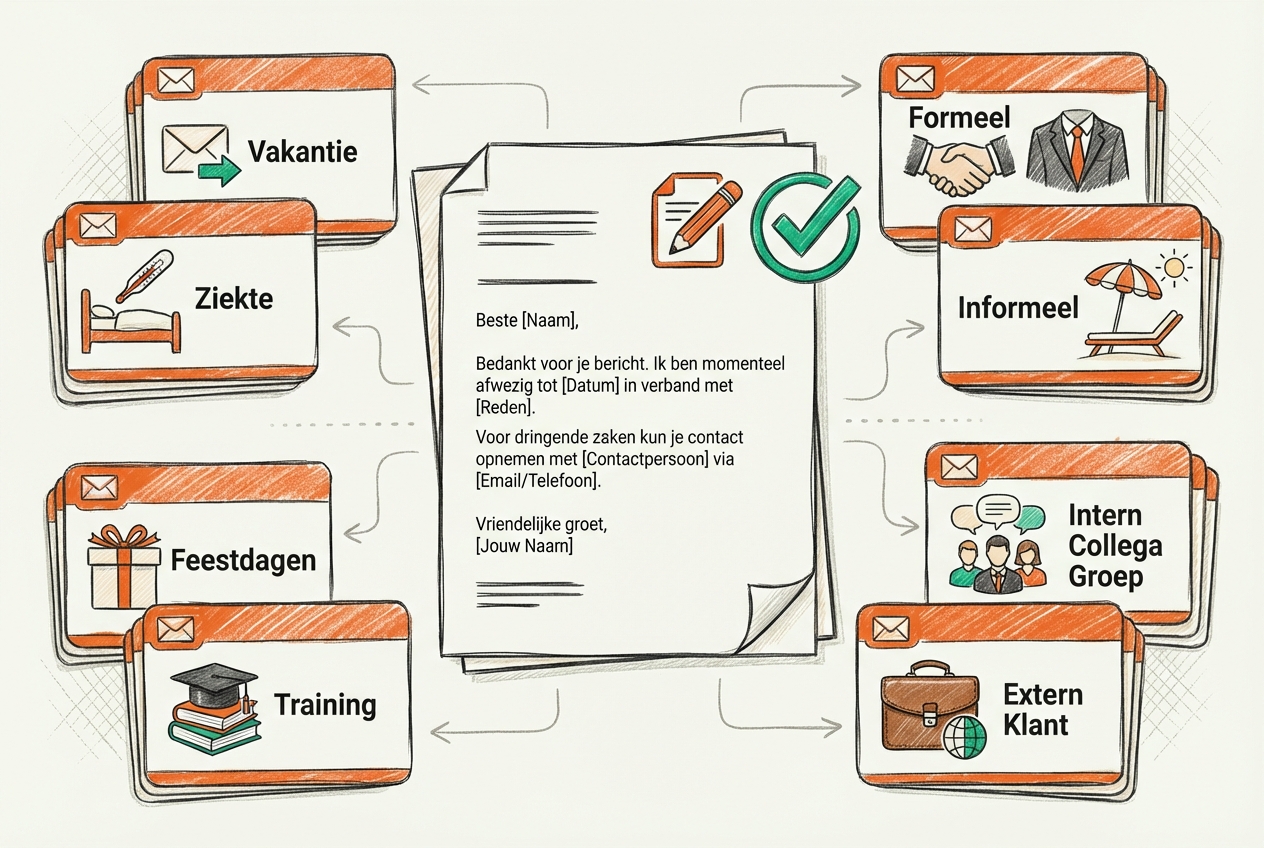
Nu je weet hoe je een afwezigheidsbericht instelt, is de volgende vraag: wat schrijf je erin?
In deze sectie vind je 10 professionele templates die je direct kunt kopiëren en aanpassen. Elk voorbeeld is geschikt voor een specifieke situatie en toon.
Hoe gebruik je deze templates?
Wanneer gebruiken: Voor zakelijke contacten zoals klanten, leveranciers of externe partijen die je voor het eerst mailt. Geschikt voor advocaten, notarissen, accountants, financiële diensten en overheid.
Geachte heer, mevrouw,

Hartelijk dank voor uw e-mail.

Op dit moment ben ik afwezig van [maandag 15 juli] tot en met [vrijdag 26 juli] en heb ik geen toegang tot mijn e-mail. Uw bericht wordt niet doorgestuurd.

Voor dringende zaken kunt u contact opnemen met mijn collega [Jan Jansen] via [j.jansen@bedrijf.nl] of telefonisch op [088-1234567].

Ik beantwoord uw bericht zo spoedig mogelijk na mijn terugkeer op [maandag 29 juli].

Met vriendelijke groet,

[Maria de Vries]
[Senior Adviseur]
[Bedrijfsnaam B.V.]
[+31 6 12345678]
[www.bedrijfsnaam.nl]Wanneer gebruiken: Voor externe contacten in een minder formele branche zoals IT, marketing, creatieve sector en startups waarbij je professioneel maar toegankelijk wilt zijn.
Hoi,

Bedankt voor je mail! Ik ben momenteel afwezig van [12 augustus] t/m [23 augustus] en check mijn inbox niet.

Dringende zaken? Neem dan contact op met [Lisa] via [lisa@bedrijf.nl] of bel naar [088-7654321].

Ik reageer op je bericht zodra ik terug ben op [26 augustus].

Groet,
[Thijs]
[Product Manager | Bedrijfsnaam]
[thijs@bedrijf.nl]Wanneer gebruiken: Specifiek voor e-mails van collega's binnen je organisatie. Informeler en praktischer.
Hey team,

Ik ben op vakantie van [1 september] tot en met [15 september] en check geen mail.

Voor dringende zaken:
• Project X: neem contact op met [Ahmed] ([a.hassan@bedrijf.nl])
• Klant issues: mail naar [support@bedrijf.nl]
• Echt urgente noodgevallen: bel me op [06-12345678] (alleen voor echte crises!)

Vergaderingen tijdens mijn afwezigheid worden automatisch geweigerd. Reschedule ze gerust naar na 16 september.

Tot snel,
[Sanne]Wanneer gebruiken: Standaard vakantie waarbij je volledig onbereikbaar bent en geen toegang hebt tot e-mail.
Beste,

Bedankt voor je e-mail.

Ik ben met vakantie van [20 juli] tot en met [10 augustus] en heb geen toegang tot mijn e-mail. Je bericht wordt niet doorgestuurd naar collega's.

Voor spoedeisende kwesties kun je terecht bij [Karin Bakker] via [k.bakker@bedrijf.nl] of [06-98765432].

Vanaf [12 augustus] ben ik weer bereikbaar en beantwoord ik je e-mail zo snel mogelijk.

Fijne zomer!

[Tim van Dijk]
[Sales Manager]
[Bedrijf B.V.]Wanneer gebruiken: Bij onverwachte ziekte waarbij je kort en professioneel communiceert zonder te veel details te delen.
Beste,

Bedankt voor je bericht.

Wegens ziekte ben ik momenteel niet bereikbaar. Ik verwacht terug te zijn op [maandag 3 juni], maar dit kan nog wijzigen.

Voor dringende zaken kun je contact opnemen met [Mark Peters] via [m.peters@bedrijf.nl] of [088-1234567].

Met vriendelijke groet,
[Naam]Wanneer gebruiken: Tijdens feestdagen wanneer het hele bedrijf gesloten is.
Beste relatie,

Bedankt voor je e-mail.

Ons kantoor is gesloten van [23 december] tot en met [2 januari] in verband met de feestdagen. Tijdens deze periode hebben wij geen toegang tot onze e-mail en kunnen wij niet reageren.

Vanaf [3 januari] zijn wij weer volledig bereikbaar en nemen wij zo spoedig mogelijk contact met u op.

Wij wensen u fijne feestdagen en een voorspoedig 2026! 🎄

Met vriendelijke groet,

Het team van [Bedrijfsnaam]
[www.bedrijfsnaam.nl]
[088-1234567]Wanneer gebruiken: Je bent aanwezig op een event maar hebt beperkte tijd voor e-mail.
Hoi,

Bedankt voor je mail!

Ik ben van [10 t/m 12 oktober] op conferentie en heb beperkte toegang tot mijn e-mail. Ik doe mijn best om urgent berichten te beantwoorden, maar mijn reactietijd kan langer zijn dan normaal.

Voor spoedeisende zaken kun je me bellen op [06-12345678] of mailen naar [naam@bedrijf.nl].

Vanaf [13 oktober] ben ik weer volledig beschikbaar.

Groet,
[Naam]Wanneer gebruiken: Wanneer het belangrijk is dat contacten snel geholpen worden en je een duidelijke vervanger hebt aangewezen.
Beste,

Bedankt voor uw e-mail.

Ik ben afwezig van [5 november] tot en met [19 november] en heb geen toegang tot mijn e-mail.

Tijdens mijn afwezigheid wordt u geholpen door:

📧 E-mail: [vervanger@bedrijf.nl]
📞 Telefoon: [088-1234567]
👤 Naam: [Jan Jansen - Account Manager]

Voor algemene vragen kunt u terecht bij [info@bedrijf.nl].

Ik beantwoord overige berichten na mijn terugkeer op [20 november].

Met vriendelijke groet,
[Naam]Wanneer gebruiken: Als zelfstandige of kleine ondernemer zonder vervanging waarbij je realistische verwachtingen stelt.
Hoi,

Bedankt voor je bericht!

Ik ben op vakantie van [12 juli] t/m [26 juli] en check geen e-mail. Er is geen vervanger beschikbaar tijdens deze periode.

Ik beantwoord je mail zodra ik terug ben vanaf [29 juli]. Reken op een iets langere reactietijd vanwege de achterstand.

Voor echt urgente zaken kun je me bereiken via WhatsApp: [06-12345678] (alleen voor noodgevallen).

Groet,
[Naam]
[Zelfstandig ondernemer]
[www.bedrijfsnaam.nl]Wanneer gebruiken: Voor internationale contacten of wanneer je primair in het Engels communiceert.
Dear Sender,

Thank you for your email.

I am currently out of office from [July 15] until [July 26] and will have limited access to email.

For urgent matters, please contact my colleague [John Smith] at [j.smith@company.com] or call [+31 88 123 4567].

I will respond to your message as soon as possible upon my return on [July 29].

Best regards,

[Your Name]
[Job Title]
[Company Name]
[Phone Number]
[Website]
Algemene tips voor alle templates:
Een goed afwezigheidsbericht is meer dan een simpel bericht dat je weg bent. Het is een professioneel communicatiemiddel. Het stelt verwachtingen, biedt alternatieven en zorgt dat je correspondenten niet in onzekerheid zitten. In deze sectie leer je precies wat je wel en niet moet doen.
Elk afwezigheidsbericht moet minimaal deze vijf elementen bevatten:
Optionele maar waardevolle toevoegingen:
info@bedrijf.nl.De juiste toon hangt af van drie factoren: doelgroep, branche, en bedrijfscultuur. Net zoals je lettertype en typografie kiest voor je website, kies je ook de toon van je afwezigheidsbericht om professioneel over te komen.
Formeel (gebruik "u", volle namen, beleefde afsluiting):
Informeel (gebruik "je", voornamen, casual afsluiting):
Hybride (begint formeel, wordt informeler na eerste contact):
Lengte: Het ideale afwezigheidsbericht is tussen de 50 en 150 woorden. Lang genoeg voor alle essentiële informatie, maar kort genoeg om snel te scannen. Alles boven de 200 woorden is te lang. Mensen hebben geen tijd om een volledige brief te lezen.
Wanneer activeren:
Wanneer uitschakelen:
Tip: Gebruik de einddatum-functie in Outlook, Gmail, en andere platforms om je afwezigheidsbericht automatisch uit te schakelen op een specifieke datum. Dit voorkomt dat je het vergeet!
Een goed afwezigheidsbericht bevat vijf elementen: een aanhef, je afwezigheidsperiode met concrete data, je terugkeerdatum, contactgegevens voor dringende zaken en een professionele afsluiting met je naam en functie. Houd het kort tussen de 50-150 woorden en vermeld of je wel of geen toegang hebt tot e-mail.
Dit hangt af van je e-mailprogramma: In Outlook ga je naar Bestand → Automatische antwoorden en schakel je in. In Gmail ga je naar Instellingen → Alle instellingen → Vacation responder en activeer je het. In WhatsApp Business ga je naar Instellingen → Bedrijfstools → Away message en schakel je in. Zie de platform-specifieke secties eerder in dit artikel voor gedetailleerde stap-voor-stap instructies.
Essentiële informatie is wanneer je afwezig bent met startdatum plus einddatum, wanneer je terugkeert, of je e-mail checkt en wie mensen kunnen benaderen voor dringende zaken. Vermeld NIET waar je naartoe gaat of waarom je weg bent tenzij het zakelijk relevant is, en deel geen persoonlijke details die een beveiligingsrisico kunnen vormen.
Ja, zowel de Outlook-app als Gmail-app ondersteunen afwezigheidsberichten, en WhatsApp Business ook via de mobiele app. De functionaliteit is vrijwel identiek aan de desktop versie, alleen soms met iets minder geavanceerde opties zoals aparte berichten voor intern en extern.
Veelvoorkomende oorzaken zijn: je hebt een POP/IMAPKeurigOnline zegtIMAPIMAP (Internet Message Access Protocol) is een protocol voor het ontvangen en beheren van e-mail op een externe server. account in Outlook (in plaats van Exchange), je datumbereik is verkeerd ingesteld of verstreken, je e-mailclient is offline of niet actief, je afwezigheidsbericht is uitgeschakeld zonder dat je het weet, of de ontvanger zit in je uitzonderingenlijst. Test altijd door jezelf een e-mail te sturen vanaf een ander account.
Ga terug naar dezelfde plek waar je het hebt ingesteld en schakel het uit. In Outlook: Bestand → Automatische antwoorden → "Geen automatische antwoorden verzenden". In Gmail: Instellingen → Vacation responder → Schakel uit. In WhatsApp Business: Bedrijfstools → Away message → Schakel uit. Tip: stel een einddatum in zodat het automatisch uitschakelt.
Ja, Outlook ondersteunt dit standaard met de tabs "Binnen mijn organisatie" en "Buiten mijn organisatie". Gmail heeft deze functie niet native maar je kunt wel kiezen om alleen naar contacten te antwoorden. WhatsApp Business kan filteren op labels om verschillende ontvangers verschillende berichten te sturen.
Nee, dit is af te raden. Vermelden dat je "drie weken op de Malediven" bent is een beveiligingsrisico dat signaleert dat je huis leeg staat. Vermeld alleen dat je afwezig bent van datum tot en met datum, niet waar je bent of waarom. Dit geldt vooral als je afwezigheidsbericht naar externe contacten gaat die je adres kunnen opzoeken.
Een afwezigheidsbericht lijkt misschien onschuldig. Maar het kan onbedoeld privacygevoelige informatie delen of beveiligingsrisico's creëren. In deze sectie bespreken we wat je wel en niet moet delen.
Onder de AVG (Algemene Verordening Gegevensbescherming) ben je verantwoordelijk voor de gegevens die je deelt in automatische antwoorden. Let op deze punten:
KeurigOnline zegtPhishingPhishing is een cyberaanval waarbij criminelen zich voordoen als betrouwbare organisaties om gevoelige informatie te stelen.-pogingen. Deel nooit vertrouwelijke bedrijfsinformatie.Let op: Beveiligingswaarschuwing
Vermijd het delen van deze informatie:
Let op: AVG/GDPR waarschuwing
Risico's van automatisch doorsturen:
Tip: Vermeld de contactgegevens van een collega, maar laat afzenders zelf besluiten of ze contact opnemen. Dit respecteert de privacy van alle betrokkenen.
Gebruik je afwezigheidsbericht alleen voor zakelijke e-mail. Voor je privé-account hoef je meestal geen automatisch antwoord in te stellen. Vrienden en familie begrijpen wel dat je op vakantie bent.
Gebruik je één e-mailadresKeurigOnline zegtE-mailadresEen e-mailadres is een uniek digitaal adres in het formaat naam@domein.nl voor het versturen en ontvangen van elektronische berichten. voor zowel zakelijk als privé? Dat is niet aanbevolen, maar overweeg dan:
Een professioneel afwezigheidsbericht is essentieel voor effectieve communicatie tijdens je afwezigheid. Of je nu een kort vakantieberichtje instelt of een uitgebreide boodschap voor langdurig verlof: de principes blijven hetzelfde. Wees duidelijk, kort en professioneel.
De belangrijkste takeaways uit deze gids:
Met de 14+ templates uit dit artikel heb je voor elke situatie een voorbeeld. Kopieer de template die past bij jouw situatie en pas de details aan. Je bent binnen een paar minuten klaar.
Volgende stappen:
Een goed ingesteld afwezigheidsbericht geeft je peace of mind tijdens je afwezigheid. Je correspondenten weten waar ze aan toe zijn. Neem de tijd om het goed te doen. Je toekomstige zelf zal je dankbaar zijn.
Veel succes met je afwezigheidsbericht, en geniet van je vakantie! 🌴
Er is een phishing e-mail in omloop uit naam van KeurigOnline, naar klanten en niet-klanten. Klik niet op de link en vul nergens je wachtwoord in.
 Pablo Cleij
Nederland haalt OR 48,9% en CTR 6,2% in GDMA Email Benchmark 2026. Ontdek hoe je met betere metrics, timing en authenticatie je campagnes verbetert.
Pablo Cleij
Bescherm je domein tegen phishing: zet SPF, DKIM en DMARC correct in. Stap-voor-stap gids voor .nl-domeinen, inclusief tips voor parkeerdomeinen en BIMI.
Pablo Cleij