Je winkelwagen is leeg
Producten die je toevoegt, verschijnen hier.

Installeer een WordPress AI plugin in 5 stappen. Volledige handleiding voor WordPress 7.0, de Connectors API en de keuze tussen OpenAI, Gemini en Claude.

Samenvatting: WordPress AI plugin installeren
WordPress 7.0 "Armstrong" (1 mei 2026) bracht voor het eerst een ingebouwde AI Client mee. De officiële WordPress AI plugin (versie 1.0.0, mei 2026) koppelt die AI Client via de Connectors API aan OpenAI, Google Gemini, Anthropic Claude of de gratis lokale Ollama. Installatie bestaat uit vijf stappen en de eerste API-sleutel is gratis aan te maken.
Op 1 mei 2026 veranderde WordPress KeurigOnline zegtWordPressWordPress is een open-source contentmanagementsysteem (CMS) geschreven in PHP, waarmee je eenvoudig websites en blogs kunt bouwen en beheren. ingrijpend: versie 7.0 "Armstrong" introduceerde voor het eerst een ingebouwde AI Client als onderdeel van de WordPress-kern.[1] Drie weken later, op 19 mei 2026, bereikte de officiële WordPress AI plugin versie 1.0.0 en veranderde de status van experimenteel naar stabiel.[2]
Voor WordPress-beheerders betekent dit vooral één ding: AI is niet langer een add-on van een derde partij die je los moet vertrouwen, maar een officieel onderdeel van de WordPress-kern zelf, met hetzelfde releaseschema en dezelfde beveiligingsupdates als de rest van je installatie. De vraag is niet meer óf je AI aan je WordPress koppelt, maar wanneer en hoe.
In deze handleiding leer je stap voor stap hoe je een WordPress AI plugin installeert, welke AI-provider het beste bij jouw situatie past en hoe je veilig omgaat met APIKeurigOnline zegtAPIEen API (Application Programming Interface) is een set regels en protocollen waarmee softwareapplicaties met elkaar kunnen communiceren en gegevens uitwisselen.-sleutels en kosten.

AI in WordPress was lange tijd het domein van derde-partij plugins met wisselende kwaliteit en een eigen API-sleutel per plugin. Dat veranderde fundamenteel met WordPress 7.0 "Armstrong", uitgebracht op 1 mei 2026.[1] Voor het eerst maakt een AI Client deel uit van de WordPress-kern zelf. Er is geen aparte plugin meer nodig om het fundament te activeren: de infrastructuur is er al.
Op 19 mei 2026 volgde de officiële WordPress AI plugin in versie 1.0.0, de eerste stabiele, door het WordPress-core team ondersteunde referentie-implementatie die die AI Client verbindt met echte providers.[2] Dat is het signaal waarop veel beheerders wachtten: niet langer experimenteel, maar productierijp.
Het praktische verschil zit vooral in onderhoud en vertrouwen. Omdat de AI Client en de Connectors API onderdeel zijn van de WordPress-kern, krijg je updates en beveiligingspatches via hetzelfde kanaal als de rest van je installatie[3], in plaats van via een los ecosysteem van derde-partij plugins met elk hun eigen releaseschema.
De timing is dus goed: de officiële route is stabiel en er is nu een betrouwbare standaard van het WordPress-core team zelf. Wie nu een WordPress AI plugin installeert, bouwt op een fundering die actief wordt onderhouden. Zit je nog op WordPress 6.9? Lees dan eerst onze gids over WordPress 6.9 "Gene" en de overgang naar 7.0.
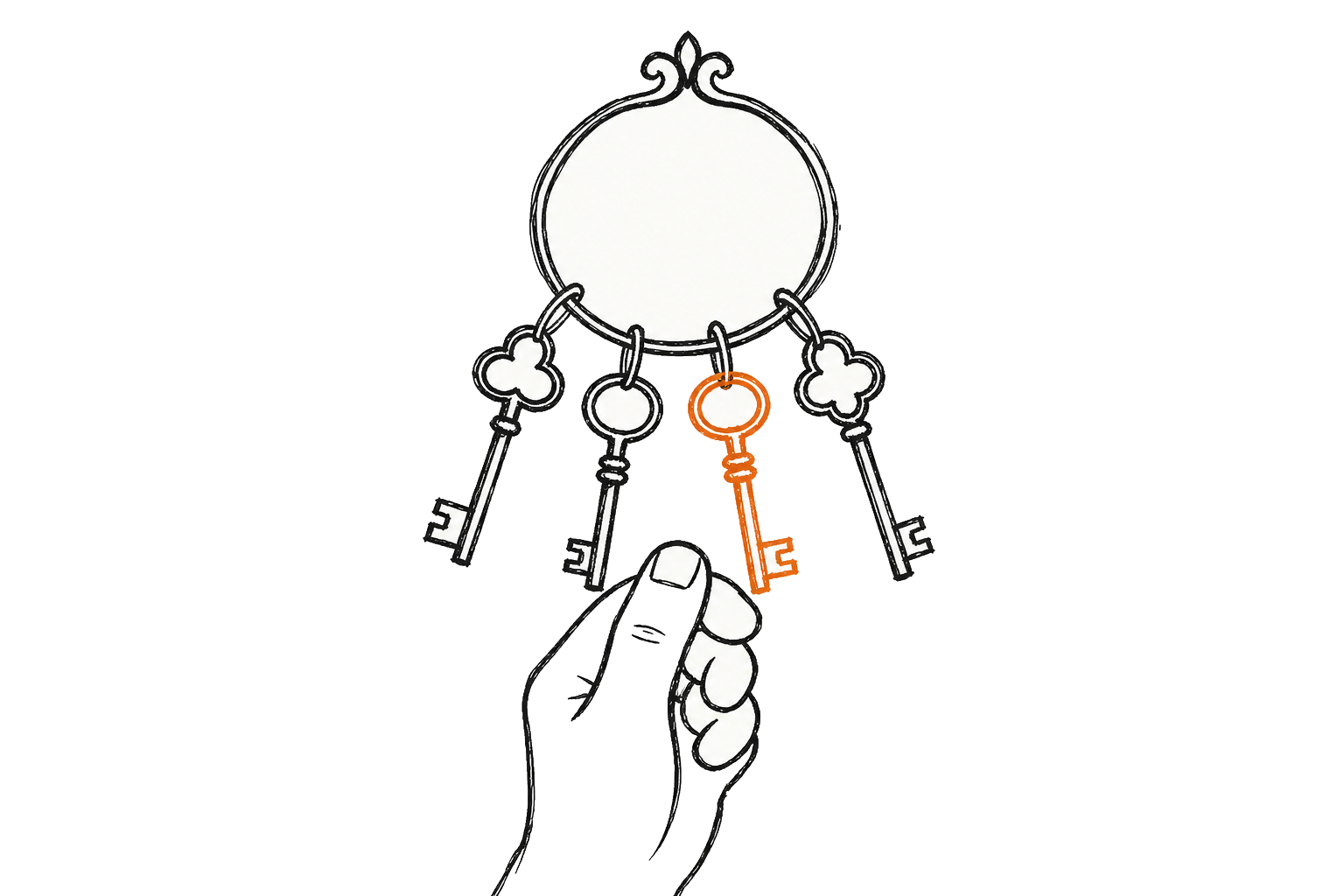
Definitie: De WordPress AI plugin is de officiële referentie-implementatie die de Connectors API van WordPress 7.0 activeert. Via die API stel je eenmalig een API-sleutel in en kan vervolgens elke compatibele plugin van diezelfde sleutel gebruikmaken, zonder herhaalde configuratie per plugin.
De plugin is gratis te downloaden via WordPress.org en wordt ontwikkeld door het WordPress-core team. Wat hem onderscheidt van derde-partij alternatieven is de architectuur: in plaats van een monolithische AI-tool bouwt hij op de Connectors API, een systeem voor centraal API-sleutelbeheer dat in WordPress 7.0 is ingebakken.[3]
Stel je voor: je installeert twee AI-plugins, een voor contenthulp en een voor chatbots. Zonder de Connectors API moet je bij elke plugin afzonderlijk een API-sleutel invoeren. Met de Connectors API stel je de sleutel eenmalig centraal in en beide plugins delen die automatisch. Dat scheelt beheerwerk en verkleint het risico op sleutellekken.
De plugin is provider-agnostisch: je kiest zelf welke AI-provider je gebruikt:
Technisch gezien werkt de plugin via de Abilities API, de laag in WordPress die beschrijft wat AI mag en kan doen op je site. Wil je de architectuur dieper begrijpen? Lees dan onze uitleg over de WordPress Abilities API.
Hoe verhoudt dit zich tot populaire alternatieven? AI Engine van Meow Apps heeft meer dan 100.000 installaties[13] en biedt meer kant-en-klare functies, maar is een derde-partij plugin met een betaalde premium versie. Jetpack AI is geïntegreerd in de Jetpack suite, handig als je die al gebruikt. De officiële WordPress AI plugin heeft op dit moment 1.000+ actieve installaties[12] en groeit snel. Het voordeel: het WordPress-core team staat achter de ontwikkeling, wat toekomstbestendigheid garandeert.
Controleer de volgende punten vóór je begint met installeren. Een gemiste vereiste kost achteraf meer tijd dan het vooraf afvinken ervan.
Vereisten checklist
Heb je nog geen geschikte hostingomgeving? Bij KeurigOnline zijn WordPress-hostingpakketten beschikbaar die voldoen aan alle bovenstaande technische vereisten, inclusief PHPKeurigOnline zegtPHPPHP (Hypertext Preprocessor) is een populaire open-source scripttaal die speciaal is ontworpen voor webontwikkeling en server-side programmering. 8.x en directe beheerderstoegang tot je WordPress-installatie.
Tip: Maak je API-sleutel aan voordat je begint met de installatie. Je hebt hem nodig bij stap 3. Bij OpenAI vind je de sleutels via platform.openai.com onder "API keys"; bij Google AI Studio via aistudio.google.com onder "Get API key".

De volledige installatie bestaat uit vijf stappen. Met je API-sleutel bij de hand is dit in minder dan 15 minuten geregeld.
WordPress AI plugin installeren in 5 stappen
Log in op je WordPress-backend en ga naar Dashboard → Plugins → Nieuwe plugin toevoegen. Typ in het zoekveld "WordPress AI" en zoek naar de officiële plugin van het WordPress-core team. Klik op Nu installeren, wacht tot de knop verandert in Activeren, en klik die aan.
Je vindt de plugin ook direct via nl.wordpress.org/plugins/ai. Via die pagina download je de plugin als zipKeurigOnline zegtZIPZIP is een bestandsformaat voor het comprimeren van meerdere bestanden tot één kleiner archief.-bestand en upload je hem via Dashboard → Plugins → Plugin uploaden, handig als automatische plugin-installatie is uitgeschakeld op jouw hostingomgeving.
De WordPressKeurigOnline zegtWordPressWordPress is een open-source contentmanagementsysteem (CMS) geschreven in PHP, waarmee je eenvoudig websites en blogs kunt bouwen en beheren. AI plugin heeft geen directe verbinding met een provider: daarvoor gebruik je een aparte connector-plugin. Ga nogmaals naar Nieuwe plugin toevoegen en zoek op de naam van je gewenste provider:
Installeer en activeer de connector-plugin op dezelfde manier als in stap 1.
Na activering van de connector-plugin verschijnt een nieuw menu-item in je WordPress-backend. Ga naar Instellingen → Connectors. Je ziet de geïnstalleerde connector(s) in de lijst. Klik op de provider die je wilt gebruiken, plak je API-sleutel in het invoerveld en klik op Opslaan.
De Connectors API slaat de sleutel centraal op. Alle compatibele plugins op je site die de Connectors API ondersteunen, kunnen er nu automatisch gebruik van maken zonder dat je de sleutel opnieuw hoeft in te voeren.[3]
Ga naar Instellingen → AI. Hier zie je een overzicht van beschikbare functies. Schakel de functies in die je wilt gebruiken:
Schakel alleen de functies in die je actief gebruikt. Elke ingeschakelde functie doet API-aanroepen en beïnvloedt daarmee je maandelijkse kosten.
Open een bestaand bericht of maak een nieuw bericht aan via Berichten → Nieuw toevoegen. Controleer in de werkbalk van de blokeditor of de AI-assistent zichtbaar is, doorgaans als een extra knop in het tekstblok-menu. Klik erop en geef een testinstructie, zoals: "Schrijf een korte introductie over duurzaam ondernemen".
Reageert de assistent met gegenereerde tekst? Dan werkt de koppeling correct. Krijg je een foutmelding, controleer dan of de API-sleutel in stap 3 correct is ingevuld en of er voldoende tegoed op je provider-account staat.
Tip: Verschijnt de AI-assistent niet in de blokeditor na activering? Ververs je browserpagina met Ctrl+F5 (Windows) of Cmd+Shift+R (Mac). Een harde refresh is soms nodig nadat een nieuwe plugin is geactiveerd.
De Connectors APIKeurigOnline zegtAPIEen API (Application Programming Interface) is een set regels en protocollen waarmee softwareapplicaties met elkaar kunnen communiceren en gegevens uitwisselen. ondersteunt vier providers van de start.[3] Via de connector-plugin die je in stap 2 installeerde koppel je er één aan je site. De juiste keuze hangt af van drie vragen: wat mag het kosten, hoe gevoelig is je data, en hoe snel wil je aan de slag?
| Provider | Kosten | NL-taalkwaliteit | Privacy | Installatiegemak |
|---|---|---|---|---|
| OpenAI (GPT-4o) | Pay-as-you-go; gratis startcredits voor nieuwe accounts | Uitstekend | Data verwerkt op VS-servers | Gemakkelijkst |
| Google Gemini | Gratis tier beschikbaar; daarna per token | Goed | Data naar Google-servers | Eenvoudig |
| Anthropic Claude | Pay-as-you-go; geen gratis tier | Goed | VS-servers; GDPR-verwerkersovereenkomst beschikbaar | Eenvoudig |
| Ollama (lokaal) | Gratis | Afhankelijk van gekozen model | Data verlaat je server nooit | Vereist technische setup |
Wil je snel starten? Kies OpenAI. De connector telt al meer dan 10.000 actieve installaties[10] en werkt direct na het instellen van een API-sleutel. Werk je al in het Google-ecosysteem? De AI Provider for Google heeft meer dan 20.000 actieve installaties[11]; onze gids over het Google AI-ecosysteem geeft je de volledige context. Verwerk je privacygevoelige klantdata? Dan is Ollama de enige optie waarbij data je server nooit verlaat, wat het ideaal maakt voor GDPR-gevoelige projecten.
De WordPress AI plugin zelf is gratis en open source. Wat geld kost is het API-gebruik van de provider die je koppelt. Voor een kleine site met dagelijks een handjevol AI-taken ligt het verbruik gemiddeld op vijf tot twintig euro per maand. Begin rustig: OpenAI geeft nieuwe accounts gratis startcredits zodat je de workflow kunt uitproberen voordat je betaalt.
Een onverwacht hoog API-gebruik kan snel duur worden, zeker als een bezoekersstroom AI-functies triggert die je niet had voorzien. Een kostenplafond instellen bij de provider kost twee minuten en voorkomt verrassingen aan het eind van de maand. OpenAI, Google en Anthropic bieden dit allemaal aan in hun accountdashboard.
API-sleutels zijn direct gekoppeld aan je betaalmethode. Bewaar ze met dezelfde zorgvuldigheid als een bankpas:
wp-config.php: definieer de sleutel als PHP-constante of gebruik een omgevingsvariabele. Sla sleutels nooit op in de databaseKeurigOnline zegtDatabaseEen database is een georganiseerde verzameling gegevens die elektronisch wordt opgeslagen en beheerd. of hardgecodeerd in een plugin-bestand.Tip: maak direct na het instellen een eerste testoproep vanuit de blokeditor en controleer in het provider-dashboard of het gebruik wordt geregistreerd. Zo weet je meteen dat de sleutel actief is en de monitoring werkt.
De officiële WordPress AI plugin is de juiste start voor de meeste gebruikers. Wie meer maatwerk of meer kant-en-klare functies wil, heeft drie serieuze alternatieven.
Met meer dan 100.000 actieve installaties is AI Engine de populairste derde-partij AI-plugin voor WordPress.[13] De gratis versie biedt een ingebouwde chatbot, content-assistent en beeldgeneratie. De betaalde versie (AI Engine Pro) begint bij 79 dollar per jaar voor één website en voegt fijnmazige controle toe over modellen, temperatuur en promptbeheer.[14] Nadeel: AI Engine bouwt niet op de WordPress Abilities API, waardoor toekomstige kernintegraties later beschikbaar kunnen komen. Meer technische achtergrond over hoe de Abilities API werkt vind je in ons artikel over de WordPress Abilities API.
Als je al Jetpack gebruikt voor statistiekenKeurigOnline zegtStatistiekenStatistieken laten zien hoe bezoekers je website gebruiken., back-ups of CDNKeurigOnline zegtCDNEen CDN (Content Delivery Network) is een wereldwijd netwerk van servers dat content sneller bij gebruikers aflevert., is Jetpack AI een logische uitbreiding. De assistent is naadloos geïntegreerd in de vertrouwde Jetpack-interface. Keerzijde: als je Jetpack nog niet hebt, breng je een volledige suite mee voor één AI-functie, wat overbodig is als je verder niets van Jetpack gebruikt.
Voor ontwikkelaars met specifieke eisen biedt de WordPress REST API maximale controle. Je bouwt een eigen endpoint, roept de AI-provider rechtstreeks aan en verwerkt de output precies zoals je wil. Dit is de onderliggende laag waarop ook de AI Client in WordPress-kern is gebouwd. Wil je begrijpen hoe externe AI-assistenten via MCP met je site communiceren, lees dan ons artikel over WordPress MCP.
Voor een praktisch voorbeeld van wat je na installatie kunt bouwen, bekijk onze handleiding over de AI comment moderator voor WordPress: automatische moderatie van reacties op basis van de Abilities API en de gekoppelde provider.
Welke route past bij jou?
Ja, voor de officiële WordPress AI plugin heb je een API-sleutel nodig van je gekozen provider: OpenAI, Google of Anthropic. De uitzondering is Ollama: dat is een lokale AI die op je eigen server draait en geen externe sleutels of kosten vereist. De plugin zelf is altijd gratis te downloaden via WordPress.org.
Je hebt WordPress 7.0 of hoger nodig om de ingebouwde AI Client en de Connectors API te gebruiken.[1] Daarnaast vereist de plugin PHP 7.4 of hoger. Controleer je versie in het WordPress-backend via Dashboard, dan Updates. Heb je nog WordPress 6.9? Lees onze update-gids over WordPress 6.9 "Gene" voor de juiste upgradepad naar 7.0.
De plugin zelf is gratis. Je betaalt alleen voor het API-gebruik van de provider. OpenAI geeft nieuwe accounts gratis startcredits; daarna is het pay-as-you-go. Voor een gemiddelde kleine site ligt het verbruik op vijf tot twintig euro per maand. Stel altijd een maandlimiet in bij de provider om verrassingsrekeningen te voorkomen.
Nee, plugins vereisen een zelf-gehoste WordPress.org-installatie. Op WordPress.com kun je plugins alleen installeren met een Business-abonnement of hoger, maar de beschikbare set is beperkt. De meeste gebruikers met een volledige AI-integratiebehoefte kiezen voor een eigen hostingpakket met volledige beheerdersrechten.
De officiële WordPress AI plugin is gebouwd door het WordPress-core team, werkt via de Connectors API en kent geen vendorlock-in. AI Engine van Meow Apps heeft meer dan 100.000 actieve installaties[13] en biedt een rijkere functieset kant-en-klaar, maar is een derde partij met een betaalde premium-versie vanaf 79 dollar per jaar.[14] Voor toekomstbestendigheid is de officiële route aanbevolen.
Ja, mits je de juiste voorzorgsmaatregelen neemt. Gebruik aparte API-sleutels per project, sla ze op via wp-config.php of omgevingsvariabelen in plaats van in de databaseKeurigOnline zegtDatabaseEen database is een georganiseerde verzameling gegevens die elektronisch wordt opgeslagen en beheerd., stel een kostenplafond in bij de provider en houd connector-plugins automatisch up-to-date. API-sleutels zijn direct gekoppeld aan je betaalmethode, dus veilige opslag is essentieel.
WordPress 7.0 en de officiële AI plugin v1.0.0 maken het koppelen van AI aan je site eenvoudiger dan ooit. De stappen zijn overzichtelijk: plugin installeren, connector koppelen, API-sleutel invullen, functies aanzetten en testen in de blokeditor. Kies een provider die past bij je budget en privacybehoefte, stel een maandlimiet in en houd je connector-plugin automatisch up-to-date.
Bij KeurigOnline helpen we je graag om je WordPress-omgeving optimaal in te richten voor AI-workflows. Onze hostingpakketten ondersteunen PHPKeurigOnline zegtPHPPHP (Hypertext Preprocessor) is een populaire open-source scripttaal die speciaal is ontworpen voor webontwikkeling en server-side programmering. 7.4 en hoger, en ons supportteam staat klaar als je tijdens het instellen van de Connectors APIKeurigOnline zegtAPIEen API (Application Programming Interface) is een set regels en protocollen waarmee softwareapplicaties met elkaar kunnen communiceren en gegevens uitwisselen. vragen hebt. Bekijk onze WordPress-hostingpakketten en start vandaag.
KeurigOnline zegtWordPressWordPress is een open-source contentmanagementsysteem (CMS) geschreven in PHP, waarmee je eenvoudig websites en blogs kunt bouwen en beheren..org/plugins (juni 2026)WordPress zet uploads niet automatisch om naar WebP. Met één native code-snippet comprimeer je afbeeldingen en verbeter je Core Web Vitals, geen plugin nodig.
Pablo Cleij
WordPress 7.0 maakt je site aanroepbaar voor AI-agents via MCP. Ontdek de risico's, wat het voor je hosting betekent en praktische stappen om te starten.
Pablo Cleij
Leer hoe je WordPress plugins bijwerkt zonder downtime of breuk. Volgorde, staging via DirectAdmin, hybride auto-updatebeleid en rollback uitgelegd.
Pablo Cleij