Je winkelwagen is leeg
Producten die je toevoegt, verschijnen hier.

SFTP uitgelegd: veilige bestandsoverdracht via SSH poort 22. Vergelijk FTP vs SFTP vs FTPS, ontdek de beste SFTP programma's (FileZilla, WinSCP, Cyberduck).

Samenvatting: SFTP
SFTP (SSH File Transfer Protocol) is een veilig netwerkprotocol voor bestandsoverdracht. Het gebruikt poort 22 en versleutelt alle data via SSH-encryptie. In tegenstelling tot FTP (onversleuteld) is SFTP van de grond af ontworpen voor beveiliging.
Definitie: SFTP is het SSH File Transfer Protocol — een beveiligd protocol dat alle bestanden en inloggegevens versleutelt via één enkele poort (22).
SFTP KeurigOnline zegtFTPFTP (File Transfer Protocol) is een protocol voor het overdragen van bestanden tussen computers via een netwerk. staat voor SSHKeurigOnline zegtSSHSSH (Secure Shell) is een beveiligingsprotocol voor versleutelde externe toegang tot computers en servers. File Transfer Protocol. Het is de veilige manier om bestanden tussen je computer en een server uit te wisselen. In tegenstelling tot gewoon FTP worden bij SFTP alle gegevens versleuteld verzonden.
In dit artikel leer je precies wat SFTP is, hoe het werkt en welke SFTP programma's je kunt gebruiken. Je ontdekt waarom poort 22 de standaard is en wat het verschil is tussen FTP, SFTP en FTPS.
Of je nu bestanden wilt uploaden naar je webhosting of toegang nodig hebt tot een externe server: na dit artikel weet je precies hoe SFTP werkt en hoe je het veilig gebruikt.

SFTP is de afkorting voor SSH File Transfer Protocol. Soms wordt het ook Secure File Transfer Protocol genoemd. Het is een netwerkprotocol waarmee je veilig bestanden kunt overdragen tussen computers via een beveiligde SSH-verbinding.
Het protocol is oorspronkelijk ontwikkeld door SSH Communications Security in 1997. Later is het verder gestandaardiseerd door de Internet Engineering Task Force (IETF) als onderdeel van de SSH-2 protocolsuite. Bij SFTP worden alle gegevens versleuteld voordat ze over het netwerk worden verzonden. Dit geldt voor zowel je inloggegevens als de bestanden zelf.
De letters SFTP staan voor SSH File Transfer Protocol. SSH staat op zijn beurt voor Secure Shell. Dit is een cryptografisch protocol waarmee je beveiligd verbinding maakt met een externe computer.
SFTP combineert dus twee technologieën:
Het resultaat is een protocol dat net zo gebruiksvriendelijk is als FTP, maar met de beveiliging van SSH.
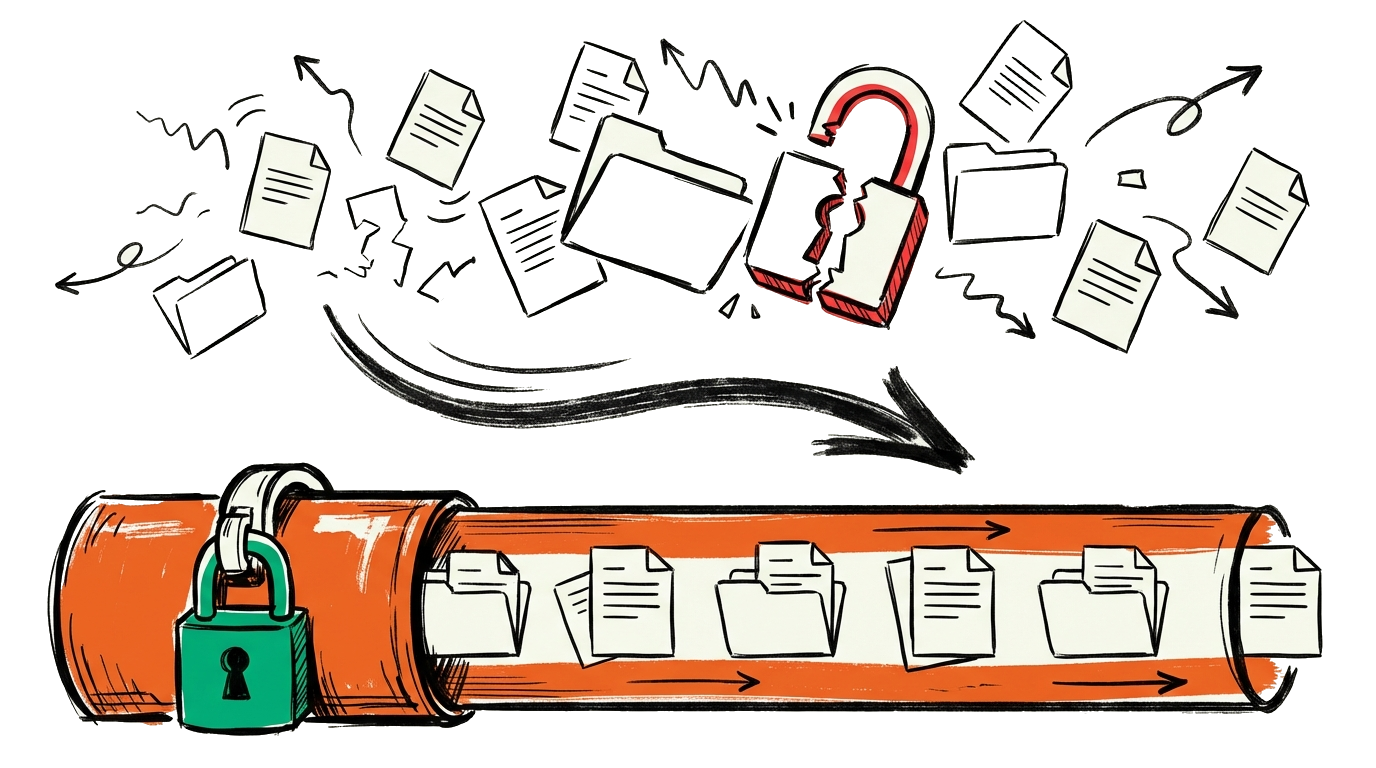
SFTP werkt volgens het client-server model. Je gebruikt een SFTP client op je computer om verbinding te maken met een SFTP server. Alle communicatie verloopt via een versleutelde SSH-tunnel.
SFTP verbinding in 4 stappen
SFTP gebruikt symmetrische encryptieKeurigOnline zegtEncryptieEncryptie is het versleutelen van gegevens zodat alleen bevoegden ze kunnen lezen. voor de daadwerkelijke dataoverdracht. Dit betekent dat dezelfde sleutel wordt gebruikt voor het versleutelen en ontsleutelen van gegevens. De sleutel zelf wordt uitgewisseld via asymmetrische encryptie tijdens de SSH handshake.
Gangbare encryptie-algoritmes die SFTP ondersteunt zijn:
De sterkte van de encryptie hangt af van zowel de client als de server. Moderne SFTP software onderhandelt automatisch over de sterkste beschikbare encryptie.
SFTP gebruikt standaard poort 22. Dit is dezelfde poort als SSH, omdat SFTP over het SSH-protocol draait.
Dit is een belangrijk verschil met gewoon FTP. FTP gebruikt twee poorten:
SFTP heeft aan één poort genoeg voor zowel commando's als data. Dit maakt het configureren van firewalls veel eenvoudiger.
Poort 22 is de standaardpoort voor SSH-verbindingen. Omdat SFTP gebruikmaakt van SSH als transportlaag, erft het deze poort. Je hoeft dus geen extra poorten te openen als je al SSH-toegang hebt tot een server.
Ja, sommige beheerders kiezen ervoor om SSH en SFTP op een andere poort te draaien. Dit kan een extra beveiligingslaag toevoegen tegen geautomatiseerde aanvallen die standaard poort 22 scannen.
Populaire alternatieven zijn poort 2222 of een willekeurig hoog poortnummer. Bij sommige VPS-providers kun je dit zelf instellen in de serversoftware.
Overzicht poortnummers
Er bestaan drie veelgebruikte protocollen voor bestandsoverdracht: FTP, SFTP en FTPS. Ze klinken vergelijkbaar maar werken fundamenteel anders.
FTP is het oudste protocol, ontwikkeld in 1971. Het verstuurt alle gegevens in platte tekst, inclusief je gebruikersnaam en wachtwoord. Iedereen die het netwerkverkeer kan onderscheppen, kan meelezen.
Let op: Gebruik FTP niet meer
FTPS is FTP met een SSLKeurigOnline zegtSSLSSL (Secure Sockets Layer) is een beveiligingsprotocol voor versleutelde internetverbindingen./TLSKeurigOnline zegtTLSTLS is het standaardprotocol voor versleutelde, betrouwbare communicatie tussen client en server.-laag. Het gebruikt hetzelfde onderliggende FTP-protocol, maar voegt encryptieKeurigOnline zegtEncryptieEncryptie is het versleutelen van gegevens zodat alleen bevoegden ze kunnen lezen. toe. FTPS heeft twee varianten:
KeurigOnline zegtFTPFTP (File Transfer Protocol) is een protocol voor het overdragen van bestanden tussen computers via een netwerk.-verbinding op poort 21, waarna encryptie wordt onderhandeldHet nadeel van FTPS is dat het nog steeds meerdere poorten nodig heeft voor dataoverdracht. Dit maakt firewallKeurigOnline zegtFirewallEen firewall is een beveiligingssysteem dat netwerkverkeer filtert en ongeautoriseerde toegang tot netwerken en servers blokkeert.-configuratie complexer.
SFTP is een compleet ander protocol dat over SSHKeurigOnline zegtSSHSSH (Secure Shell) is een beveiligingsprotocol voor versleutelde externe toegang tot computers en servers. draait. Het deelt geen code met FTP en is van de grond af ontworpen met beveiliging in gedachten.
| Kenmerk | FTP | FTPS | SFTP |
|---|---|---|---|
| Encryptie | Geen | SSL/TLS | SSH |
| Standaard poort | 21 | 21 of 990 | 22 |
| Aantal poorten | 2+ | 2+ | 1 |
| Firewall-vriendelijk | Nee | Nee | Ja |
| SSH key authenticatie | Nee | Nee | Ja |
| Aanbevolen | Nee | Alleen indien nodig | Ja |
Tip: Kies SFTP tenzij je een specifieke reden hebt om FTPS te gebruiken. SFTP is veiliger, eenvoudiger te configureren en wordt breed ondersteund.
FTPS kan nodig zijn als je verbinding maakt met oudere systemen die geen SSH ondersteunen. In alle andere gevallen is SFTP de betere keuze.
SFTP biedt meerdere voordelen ten opzichte van andere bestandsoverdracht protocollen.
Alle data wordt versleuteld tijdens de overdracht. Je inloggegevens en bestanden zijn beschermd tegen afluisteren. Dit is essentieel wanneer je gevoelige informatie overdraagt of verbinding maakt via openbare netwerken.
SFTP gebruikt slechts één poort voor alle communicatie. Je hoeft alleen poort 22 open te zetten. Bij FTP en FTPS moet je meerdere poorten configureren, wat het aanvalsoppervlak vergroot.
Naast wachtwoorden ondersteunt SFTP authenticatie met SSH keys. Dit is veiliger dan wachtwoorden omdat keys niet geraden kunnen worden met brute force aanvallen.
SFTP ondersteunt het hervatten van onderbroken overdrachten. Als je verbinding wegvalt tijdens het uploaden van een groot bestand, kun je verder gaan waar je gebleven was.
Met SFTP kun je meer dan alleen bestanden uploaden en downloaden. Je kunt ook:
Om SFTP te gebruiken heb je een SFTP client nodig. Dit is software die de verbinding met de server opzet en je bestanden beheert. Hieronder vind je de populairste opties.
FileZilla is de meest gebruikte SFTP client. Het is gratis, open source en beschikbaar voor alle besturingssystemen.
Voordelen:
Nadelen:
Download FileZilla via filezilla-project.org.
WinSCP is een krachtige SFTP client specifiek voor Windows. Het integreert naadloos met Windows Verkenner.
Voordelen:
Nadelen:
Download WinSCP via winscp.net.
Cyberduck is een gebruiksvriendelijke client met een moderne interface. Het ondersteunt naast SFTP ook cloud storage diensten.
Voordelen:
Nadelen:
Download Cyberduck via cyberduck.io.
Op Mac en Linux is SFTP ingebouwd in de terminal. Je hebt geen extra software nodig.
Open een terminal en typ:
sftp gebruikersnaam@server.nlOp Windows kun je de OpenSSH client gebruiken die sinds Windows 10 is ingebouwd, of PuTTY installeren.
Hieronder vind je instructies voor het opzetten van een SFTP verbinding met FileZilla. De stappen zijn vergelijkbaar voor andere clients.
Voordat je begint, heb je de volgende gegevens nodig van je hostingprovider:
| Host/Server | Het serveradres (bijv. sftp.jouwdomein.nl of een IP-adres) |
| Poort | Meestal 22 (standaard voor SFTP) |
| Gebruikersnaam | Je SFTP gebruikersnaam |
| Wachtwoord | Je SFTP wachtwoord |
SFTP verbinding met FileZilla in 4 stappen
sftp:// voor de hostnaam om SFTP te forceren, bijvoorbeeld: sftp://server.jouwdomein.nlVerbinding opslaan in 5 stappen
Tip: De volgende keer kun je de opgeslagen verbinding selecteren in Site Manager en direct verbinden zonder opnieuw je gegevens in te voeren.
Als je SFTP via de command line gebruikt, zijn dit de belangrijkste commando's:
| Commando | Beschrijving | Voorbeeld |
|---|---|---|
pwd |
Toon huidige map op server | pwd |
lpwd |
Toon huidige lokale map | lpwd |
ls |
Lijst bestanden op server | ls -la |
lls |
Lijst lokale bestanden | lls |
cd |
Verander map op server | cd public_html |
lcd |
Verander lokale map | lcd ~/Downloads |
| Commando | Beschrijving | Voorbeeld |
|---|---|---|
get |
Download bestand van server | get bestand.txt |
put |
Upload bestand naar server | put bestand.txt |
mget |
Download meerdere bestanden | mget *.jpg |
mput |
Upload meerdere bestanden | mput *.html |
| Commando | Beschrijving | Voorbeeld |
|---|---|---|
mkdir |
Maak nieuwe map | mkdir backup |
rmdir |
Verwijder lege map | rmdir oude-map |
rm |
Verwijder bestand | rm test.txt |
rename |
Hernoem bestand | rename oud.txt nieuw.txt |
chmod |
Wijzig bestandsrechten | chmod 755 script.sh |
| Commando | Beschrijving |
|---|---|
exit of quit |
Sluit de SFTP-sessie |
help of ? |
Toon beschikbare commando's |
SSH keys zijn een veiligere manier om in te loggen dan wachtwoorden. Een SSH key bestaat uit twee delen: een private key (die je geheim houdt) en een public key (die je op de server plaatst).
Op Mac of Linux open je de terminal en voer je uit:
ssh-keygen -t ed25519 -C "jouw@email.nl"Op Windows kun je dit doen in PowerShell of met PuTTYgen.
Het commando vraagt waar je de key wilt opslaan (standaard ~/.ssh/id_ed25519) en of je een wachtwoord (passphrase) wilt instellen.
De public key moet worden toegevoegd aan het bestand ~/.ssh/authorized_keys op de server:
ssh-copy-id gebruikersnaam@server.nlOf handmatig:
~/.ssh/id_ed25519.pub).ssh aan als deze niet bestaat.ssh/authorized_keyschmod 700 ~/.ssh en chmod 600 ~/.ssh/authorized_keysHieronder vind je oplossingen voor de meest voorkomende SFTP-problemen.
Oorzaken:
Oplossing: Controleer of je het juiste serveradres en poortnummer gebruikt. Neem contact op met je hostingprovider als het probleem aanhoudt.
Oorzaken:
Oplossing: Reset je wachtwoord via je hostingpaneel. Controleer of je gebruikersnaam exact overeenkomt (let op hoofdletters).
Oorzaken:
Oplossing: Probeer een andere internetverbinding. Check de serverstatus bij je provider. Sommige bedrijfsnetwerken blokkeren poort 22.
Oorzaken:
Oplossing: Controleer de bestandsrechten met ls -la. Vraag je hostingprovider om de rechten aan te passen indien nodig.
Dit gebeurt wanneer de server een andere hostsleutel presenteert dan verwacht. Dit kan betekenen:
Oplossing: Als je zeker weet dat de server legitiem is, verwijder de oude sleutel:
ssh-keygen -R server.nlVerbind opnieuw en accepteer de nieuwe sleutel.
Als je een WordPress website beheert, gebruik je SFTP voor verschillende taken die niet via het WordPressKeurigOnline zegtWordPressWordPress is een open-source contentmanagementsysteem (CMS) geschreven in PHP, waarmee je eenvoudig websites en blogs kunt bouwen en beheren. dashboard kunnen.
KeurigOnline zegtPHPPHP (Hypertext Preprocessor) is een populaire open-source scripttaal die speciaal is ontworpen voor webontwikkeling en server-side programmering. op foutenKeurigOnline zegtBackupEen backup is een reservekopie van digitale gegevens die je kunt terugzetten bij dataverlies of storingen. van alle bestandenwp-config.php |
Database-instellingen en configuratie. Beveilig dit bestand goed. |
wp-content/ |
Je themes, plugins en uploads |
.htaccess |
Server-instellingen (op Apache servers) |
wp-content/debug.log |
Foutmeldingen als WP_DEBUG actief is |
KeurigOnline zegtPHPPHP (Hypertext Preprocessor) is een populaire open-source scripttaal die speciaal is ontworpen voor webontwikkeling en server-side programmering. via onbeveiligd FTPLees onze gids over WordPress sneller maken voor meer optimalisatietips.
SFTP staat voor SSH File Transfer Protocol (ook wel Secure File Transfer Protocol genoemd). Het is een protocol voor veilige bestandsoverdracht dat gebruikmaakt van SSH (Secure Shell) encryptie om alle data te versleutelen tijdens de overdracht.
De belangrijkste verschillen zijn:
Advies: Gebruik altijd SFTP in plaats van FTP.
SFTPKeurigOnline zegtFTPFTP (File Transfer Protocol) is een protocol voor het overdragen van bestanden tussen computers via een netwerk. gebruikt standaard poort 22, dezelfde poort als SSH. Dit is anders dan FTP (poort 21) en FTPS (poort 990 of 21). De poort kan door een serverbeheerder worden aangepast naar bijvoorbeeld 2222 voor extra beveiliging.
Bestanden versturen via SFTP in 4 stappen:
Ja, SFTP is zeer veilig. Alle gegevens worden versleuteld met sterke encryptie-algoritmes zoals AES-256 of ChaCha20. Zowel je inloggegevens als de bestanden zijn beschermd tegen afluisteren. SFTP is de aanbevolen methode voor alle bestandsoverdrachten.
De belangrijkste verschillen tussen SFTP en FTPS:
KeurigOnline zegtEncryptieEncryptie is het versleutelen van gegevens zodat alleen bevoegden ze kunnen lezen.: SFTP gebruikt SSH, FTPS gebruikt SSLKeurigOnline zegtSSLSSL (Secure Sockets Layer) is een beveiligingsprotocol voor versleutelde internetverbindingen./TLSKeurigOnline zegtTLSTLS is het standaardprotocol voor versleutelde, betrouwbare communicatie tussen client en server.KeurigOnline zegtFirewallEen firewall is een beveiligingssysteem dat netwerkverkeer filtert en ongeautoriseerde toegang tot netwerken en servers blokkeert.: SFTP is eenvoudig te configureren, FTPS is complexAdvies: Kies SFTP, tenzij je FTPS nodig hebt voor legacy-systemen.
De beste SFTP clients zijn:
Voor de meeste gebruikers is FileZilla de beste keuze.
KeurigOnline zegtSSHSSH (Secure Shell) is een beveiligingsprotocol voor versleutelde externe toegang tot computers en servers./SFTP implementatieHTTP/2 Server Push is uitgefaseerd door Chrome en Firefox. Ontdek hoe je WordPress sneller maakt met 103 Early Hints en preload, zonder plugins.
 Pablo Cleij
Database vol of traag? Optimaliseer je WordPress-database in 6 stappen en verminder je TTFB met 40–83%. Inclusief tips voor autoload, revisies en transients.
Pablo Cleij
Managed of unmanaged VPS kiezen? Bekijk de echte TCO: beheeruren, licenties en downtime-risico vergeleken voor de Nederlandse markt. Met concrete rekenvoorbeelden.
Pablo Cleij