Je winkelwagen is leeg
Producten die je toevoegt, verschijnen hier.

Samenvatting: Wachtwoordmanager
Een wachtwoordmanager slaat al je wachtwoorden versleuteld op met AES-256 encryptie. Je onthoudt alleen één sterk hoofdwachtwoord. De beste gratis optie is Bitwarden (open-source), de beste betaalde is 1Password (€35,88/jaar). Met zero-knowledge architectuur kan zelfs het bedrijf je wachtwoorden niet zien.
Je hebt gemiddeld 100 online accounts[1]. Voor webwinkels, sociale media, je bank en werk.
Maar eerlijk? Je gebruikt waarschijnlijk hetzelfde wachtwoord. Of een paar variaties daarvan.
Dat is niet veilig. Zodra één website gehackt wordt, zijn al je accounts in gevaar. (En websites worden vaker gehackt dan je denkt.)
Een wachtwoordmanager KeurigOnline zegtWachtwoordmanagerEen wachtwoordmanager is software die al je wachtwoorden veilig en versleuteld opslaat. lost dit op. Je onthoudt één sterk hoofdwachtwoord. De wachtwoordmanager beheert de rest versleuteld.
In dit artikel leer je precies hoe dat werkt. We duiken in de techniek achter encryptieKeurigOnline zegtEncryptieEncryptie is het versleutelen van gegevens zodat alleen bevoegden ze kunnen lezen.. Je leest welke wachtwoordmanager het beste is. En hoe je vandaag nog veiligere wachtwoorden gebruikt.
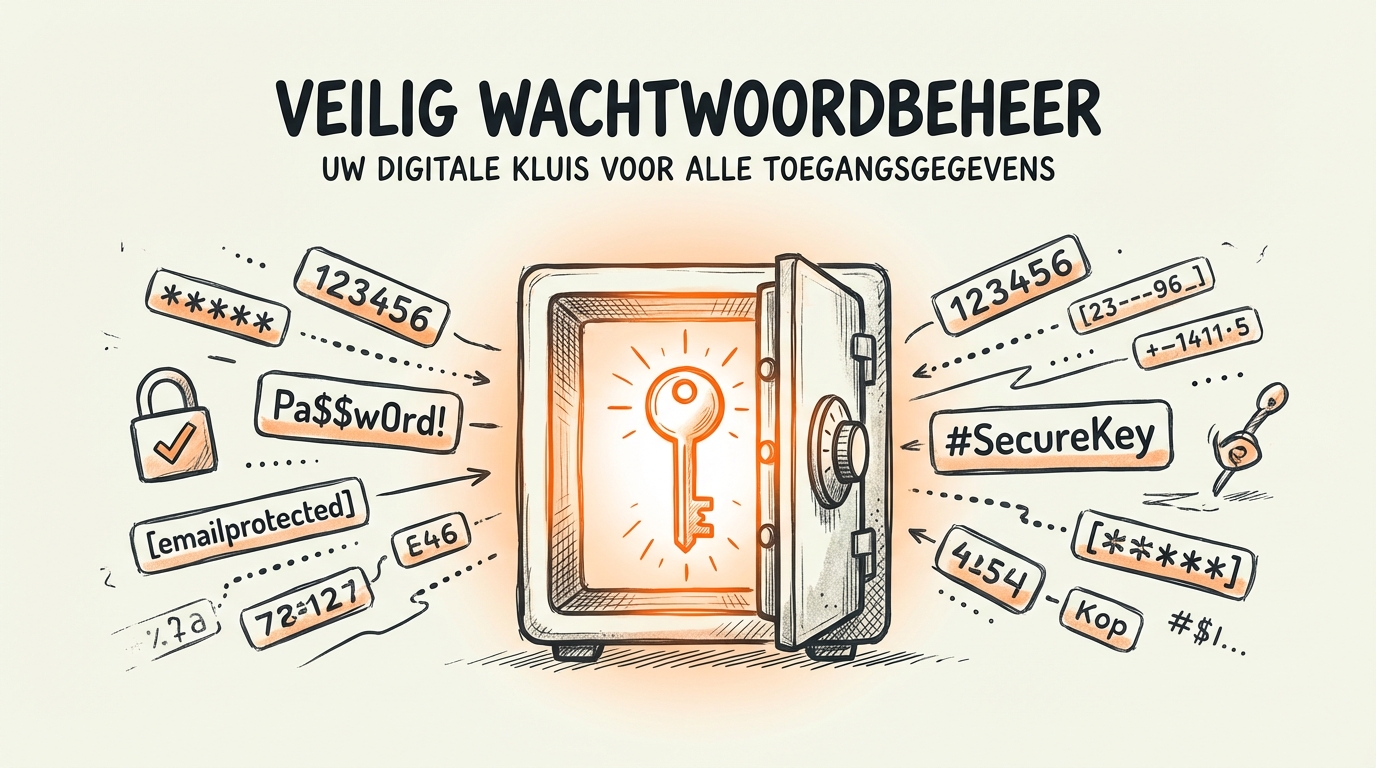
Definitie: Een wachtwoordmanager is software die al je wachtwoorden versleuteld opslaat in een beveiligde digitale kluis. Je onthoudt alleen één hoofdwachtwoord. De manager genereert, bewaart en vult automatisch sterke, unieke wachtwoorden in voor al je accounts.
Je hoeft maar één sterk hoofdwachtwoord te onthouden. De manager genereert complexe wachtwoorden voor alle andere accounts.
Wanneer je inlogt op een website, vult de wachtwoordmanager automatisch in. Dit werkt op je computer, telefoon en tablet.
Vroeger schreven mensen wachtwoorden op papier. Of in een Word-bestand op de computer.
Browsers kregen ingebouwde wachtwoordbeheer. Google Chrome slaat wachtwoorden op sinds 2008[2].
Maar moderne wachtwoordmanagers bieden meer. Ze gebruiken AES-256 encryptie. Ze hebben zero-knowledge architectuur. En ze werken op elk apparaat.
Er zijn drie hoofdtypen:
KeurigOnline zegtDatabaseEen database is een georganiseerde verzameling gegevens die elektronisch wordt opgeslagen en beheerd. blijft op je eigen apparaat (KeePass)Cloud-gebaseerde managers zijn het populairst. Ze synchroniseren automatisch tussen apparaten. En ze werken op Windows, Mac, Android en iOS.
De techniek achter wachtwoordmanagers klinkt ingewikkeld. Maar het principe is simpel.
Alles draait om versleuteling. Jouw wachtwoorden worden omgezet in onleesbare code. Alleen jij hebt de sleutel om ze te ontcijferen.
Moderne wachtwoordmanagers gebruiken AES-256 encryptie. Dat is militaire-grade beveiliging.
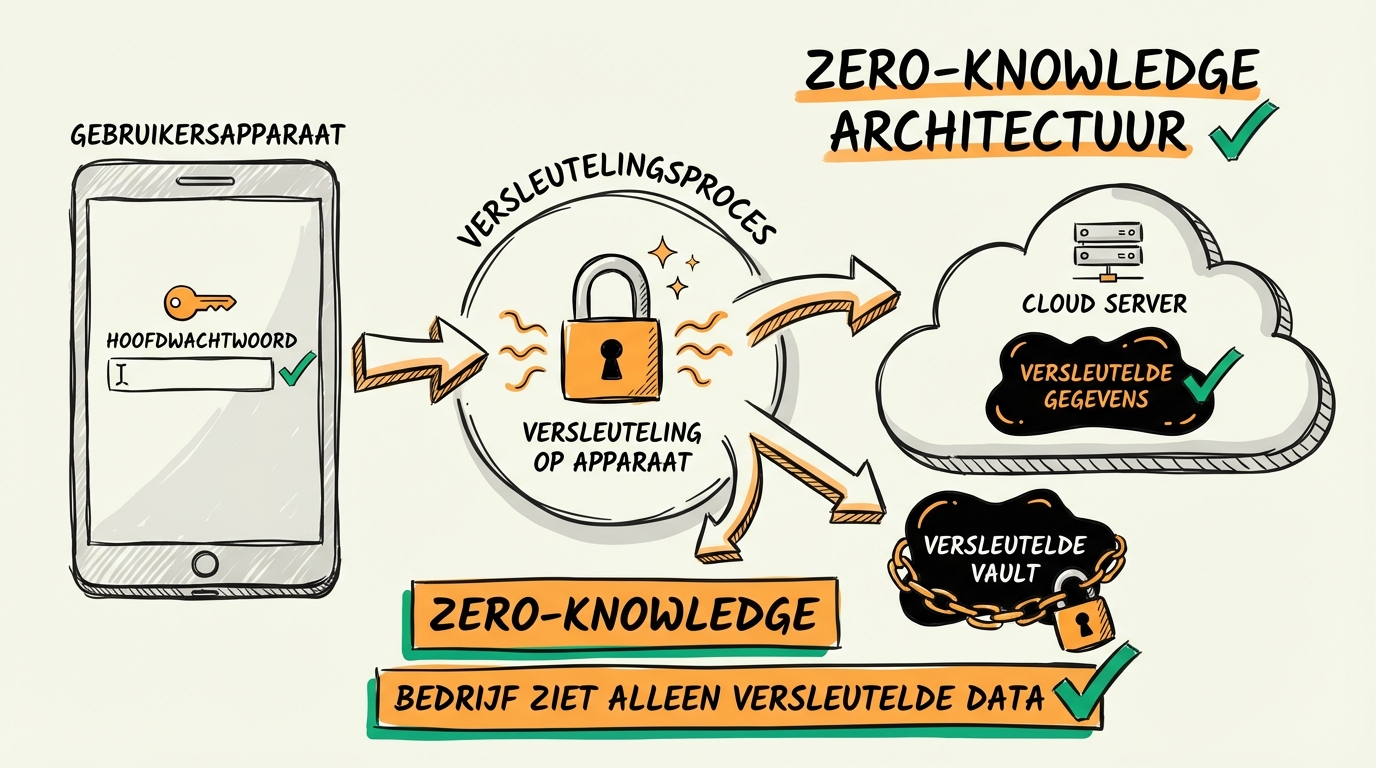
Maar hier wordt het interessant: zero-knowledge betekent dat zelfs het bedrijf je wachtwoorden niet kan zien.
Hoe werkt dat? De versleuteling gebeurt client-side. Op jouw apparaat. Voordat data naar de cloud gaat.
Dit is anders dan server-side encryptie. Bij server-side kan het bedrijf theoretisch je data ontsleutelen.
Bij zero-knowledge architectuur bestaat je vault uit een versleutelde blob data. Het bedrijf ziet alleen die blob. Ze kunnen er niet in kijken.
Zero-knowledge simpel uitgelegd
Stel je een kluisdeur voor:
Zelfs bij een hack zijn je wachtwoorden veilig — aanvallers krijgen alleen versleutelde, onbruikbare data.
Je hoofdwachtwoord (master password) is de sleutel tot je kluis. Het werkt anders dan je denkt.
Je hoofdwachtwoord wordt nooit opgeslagen. Niet lokaal. Niet in de cloud. Nergens.
In plaats daarvan wordt het gebruikt om een encryption key te maken. Dit gebeurt via key derivation functions zoals PBKDF2, scrypt of Argon2.
Deze functies maken het moeilijk om wachtwoorden te raden. Ze voeren duizenden berekeningen uit. Zelfs met krachtige computers duurt het jaren om te kraken.
Daarom moet je hoofdwachtwoord sterk zijn.
Tip: Eisen voor een sterk hoofdwachtwoord
Voorbeeld: Kr@bz!in5&DeZo3mer#2024 of een passphrase zoals correct-horse-battery-staple
Je ontgrendelt de wachtwoordmanager op je telefoon. Later op je laptop. Hoe werkt die sync?
Jouw versleutelde vault wordt opgeslagen in de cloud. Als een grote gecodeerde zipKeurigOnline zegtZIPZIP is een bestandsformaat voor het comprimeren van meerdere bestanden tot één kleiner archief.-file.
Wanneer je op een nieuw apparaat inlogt:
Wat over het internet reist? Alleen versleutelde data. De ontsleuteling gebeurt altijd op je eigen apparaat.
Daarom kun je ook offline bij je wachtwoorden. De vault is lokaal opgeslagen. Je hebt alleen internet nodig voor synchronisatie.
Dit is de vraag die iedereen stelt. Het antwoord: ja, véél veiliger dan de alternatieven.
Maar niets is 100% veilig. Laten we eerlijk zijn over de risico's. (Net zoals bij algemene websitebeveiliging gaat het om lagen van bescherming.)
Waarom zijn wachtwoordmanagers veiliger dan wat je nu doet?
1. Sterke, unieke wachtwoorden
De generator maakt wachtwoorden zoals 9$mK#zL2@pQ7xN4w. Onmogelijk te raden. Uniek per account.
2. Bescherming tegen credential stuffing
Stel: LinkedIn wordt gehackt. Jouw e-mail en wachtwoord lekken. Aanvallers proberen die combinatie op Gmail, Facebook en je bank.
Met unieke wachtwoorden per site werkt dat niet. Één gecompromitteerd account ≠ alle accounts in gevaar.
3. PhishingKeurigOnline zegtPhishingPhishing is een cyberaanval waarbij criminelen zich voordoen als betrouwbare organisaties om gevoelige informatie te stelen.-resistentie
Browser extensions vullen alleen in op het correcte domein. Je klikt op een phishingKeurigOnline zegtPhishingPhishing is een cyberaanval waarbij criminelen zich voordoen als betrouwbare organisaties om gevoelige informatie te stelen.-link naar g00gle.com. De wachtwoordmanager vult niets in. Dat is je waarschuwing.
4. Versleutelde opslag vs browser managers
Chrome en Safari slaan wachtwoorden op. Maar die zijn minder veilig versleuteld. Een malware-aanval op je computer kan ze uitlezen.
Wachtwoordmanagers gebruiken sterkere encryptie. En vereisen je hoofdwachtwoord bij elke ontgrendeling.
Hier wordt het interessant. Dit is al gebeurd. (Meer voorbeelden vind je in onze collectie hack horror stories.)
In 2022 werd LastPass gehackt[3]. Aanvallers kregen toegang tot encrypted vaults van gebruikers.
Maar hier is het belangrijke: door zero-knowledge architectuur konden ze de vaults niet ontsleutelen.
Ze kregen versleutelde data. Zonder de encryption keys (afgeleid van hoofdwachtwoorden). Die keys bestaan alleen lokaal op gebruikersapparaten.
Het risico? Als je een zwak hoofdwachtwoord had (zoals password123), kunnen aanvallers dat kraken via brute force. Met een sterk hoofdwachtwoord ben je veilig.
De les: een sterke wachtwoordmanager + sterk hoofdwachtwoord = veilig, zelfs bij een breach.
Let op: Wat gebeurt er bij een data breach?
Conclusie: een sterk hoofdwachtwoord is je belangrijkste verdediging, zelfs als de wachtwoordmanager gehackt wordt.
Dit is een nadeel van zero-knowledge. Er is geen "wachtwoord vergeten" optie.
Waarom niet? Omdat het bedrijf je hoofdwachtwoord niet kent. Ze kunnen het niet resetten.
Je opties als je het vergeet:
KeurigOnline zegtBackupEen backup is een reservekopie van digitale gegevens die je kunt terugzetten bij dataverlies of storingen. — Schrijf je hoofdwachtwoord op papier. Bewaar het fysiek veilig (kluis, brandkast)De trade-off: beveiliging vs gemak. Geen recovery = maximale veiligheid. Met recovery = iets minder veilig maar praktischer.
Hoe weet je of een wachtwoordmanager echt veilig is? Kijk naar externe audits.
Goede wachtwoordmanagers laten zich testen door security-experts:
SOC 2 Type II certificering — Jaarlijkse compliance auditHackerOne bijvoorbeeld)Check altijd of je gekozen wachtwoordmanager regelmatig geaudit wordt. Dat geeft vertrouwen.
Er zijn tientallen wachtwoordmanagers. Welke moet je kiezen?
We vergelijken de populairste opties. Met eerlijke voor- en nadelen.
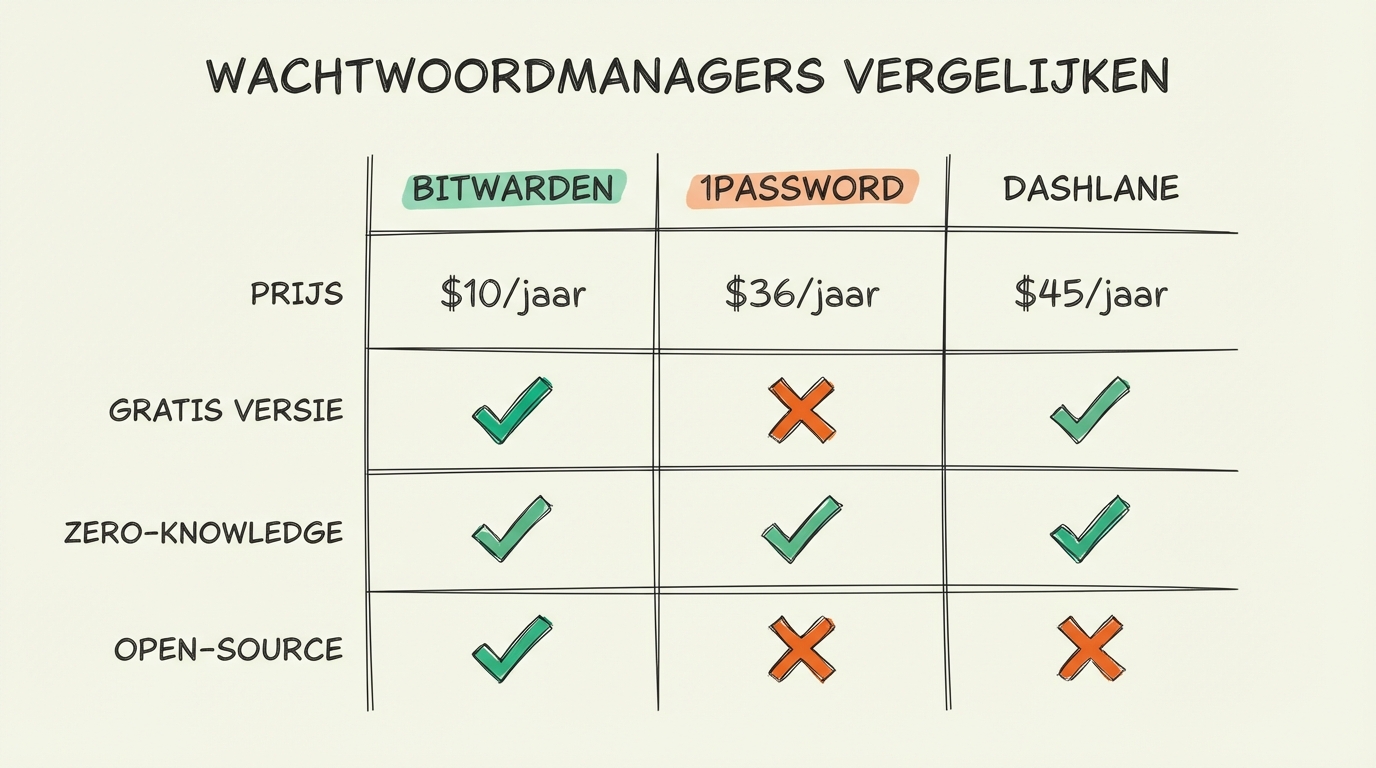
Bitwarden is open-source. Volledig transparant. En gratis voor de meeste gebruikers. (Net zoals onze gratis WordPress verhuisservice bewijst: gratis kan kwalitatief zijn.)
Voordelen:
KeurigOnline zegt2FA2FA (tweefactorauthenticatie) is een beveiligingsmethode die naast je wachtwoord een tweede verificatie vereist. met hardware keys, 1GB file storage)Nadelen:
Beste voor: Privacy-bewuste gebruikers. Mensen die geen $36+/jaar willen betalen.
1Password is de meest gebruiksvriendelijke manager. Premium features. Maar wel duurder.
Voordelen:
Nadelen:
Beste voor: Beginners. Gezinnen die wachtwoorden veilig willen delen.
Chrome heeft een ingebouwde wachtwoordmanager. Gratis. Werkt automatisch.
Is dat voldoende?
Voordelen:
Nadelen:
Beste voor: Mensen die alleen Chrome gebruiken. Minimale security needs.
Wanneer upgraden naar standalone?
Dashlane heeft de meeste features. Dark web monitoring. VPN inbegrepen. Maar met een prijs.
Voordelen:
Nadelen:
Beste voor: Gebruikers die extra features willen. En bereid zijn te betalen.
Alle bovenstaande managers hebben uitstekende Android-apps. Maar enkele tips:
Activeer Autofill Service in Android-instellingen. Dan vult je wachtwoordmanager automatisch in.
Biometrische unlock (vingerafdruk, gezichtsherkenning) werkt op alle moderne managers. Je ontgrendelt met je vinger. Veilig en snel.
Je weet nu welke manager je wilt. Hoe begin je?
Deze stappen werken voor elke wachtwoordmanagerKeurigOnline zegtWachtwoordmanagerEen wachtwoordmanager is software die al je wachtwoorden veilig en versleuteld opslaat. (we gebruiken Bitwarden als voorbeeld).
Wachtwoordmanager instellen in 4 stappen
Beantwoord deze vragen:
Welke wachtwoordmanager past bij jou?
Browser extensie installeren:
bitwarden.com/downloadMobiele app installeren:
Twee-factor authenticatie (2FA) activeren:
Dit is cruciaal. 2FA voegt een extra beveiligingslaag toe. Zelfs als iemand je hoofdwachtwoord heeft, kunnen ze niet inloggen.
Google Authenticator of Authy)Nu moet je bij elke login ook die 6-cijferige code invoeren. Je hoofdwachtwoord alleen is niet meer genoeg.
Je hebt waarschijnlijk wachtwoorden in Chrome. Of Firefox. Hoe krijg je die in Bitwarden?
Vanuit Chrome exporteren:
chrome://settings/passwordsChrome Passwords.csvIn Bitwarden importeren:
vault.bitwarden.comLet op: Verwijder het CSV-bestand!
Verwijder het geëxporteerde CSV-bestand direct na import. Het bevat al je wachtwoorden in platte tekst — zeer gevaarlijk als iemand toegang krijgt tot je computer.
Voor Firefox en Safari werkt het vergelijkbaar. Exporteer als CSV. Importeer in Bitwarden.
Nu al je wachtwoorden in Bitwarden staan, tijd om op te schonen.
Vault Health Report gebruiken:
Zwakke wachtwoorden vervangen:
Doe dit voor je belangrijkste accounts eerst:
Minder belangrijke accounts kun je over tijd updaten. Prioriteit bij critical accounts.
Wil je Netflix-login delen met je partner? Of WiFi-wachtwoord met huisgenoten?
In Bitwarden Premium ($10/jaar) gebruik je Organizations:
Elk gezinslid heeft toegang. Maar niemand kan elkaars persoonlijke vault zien. Perfecte balans tussen delen en privacy.
Technisch gezien: ja. Maar zero-knowledge encryptie beschermt je. Zelfs bij een hack krijgen aanvallers alleen versleutelde data. Zonder je hoofdwachtwoord is dat onbruikbaar. De LastPass-breach in 2022 bewees dit — sterke hoofdwachtwoorden bleven veilig.
Gratis opties: Bitwarden (volledig gratis), Google Wachtwoordmanager (gratis), Apple Keychain (gratis voor iOS/Mac). Betaalde opties: Bitwarden Premium ($10/jaar), 1Password ($35,88/jaar), Dashlane ($45/jaar). Voor de meeste mensen is Bitwarden gratis voldoende.
Ja. Bitwarden, 1Password en Dashlane werken op Windows, Mac, Linux, Android, iOS en als browser extension. Google Wachtwoordmanager werkt alleen goed op Chrome/Android. Apple Keychain alleen op Apple-apparaten.
Nee. Moderne managers zijn zeer gebruiksvriendelijk. Browser extensions vullen automatisch in. Mobiele apps gebruiken Face ID/vingerafdruk. Je hoeft alleen je hoofdwachtwoord te onthouden. De rest is geautomatiseerd.
Je data blijft veilig. Elke wachtwoordmanager heeft een export-functie. Download je vault als CSV of JSONKeurigOnline zegtJSONJSON is een lichtgewicht dataformaat voor het uitwisselen van gegevens tussen systemen.. Importeer in een andere manager. Bij open-source managers (Bitwarden) kun je zelfs je eigen server hosten.
Bitwarden is de beste gratis wachtwoordmanager. Het biedt onbeperkte wachtwoorden, synchronisatie tussen alle apparaten, sterke AES-256 encryptieKeurigOnline zegtEncryptieEncryptie is het versleutelen van gegevens zodat alleen bevoegden ze kunnen lezen. en is volledig open-source. De gratis versie is voor de meeste gebruikers voldoende. Premium kost slechts $10 per jaar voor extra features zoals hardware 2FA-ondersteuning.
Bitwarden is open-source, gratis voor basisgebruik en kost $10/jaar voor premium. 1Password kost $35,88/jaar, heeft geen gratis versie, maar biedt een gepolijstere interface en extra features zoals Travel Mode. Beide gebruiken zero-knowledge encryptie. Kies Bitwarden voor budget en privacy, 1Password voor gebruiksgemak.
Download de app uit de Play Store, log in met je account en activeer de Autofill Service in Android-instellingen. De app vult automatisch wachtwoorden in bij apps en websites. Gebruik biometrische unlock (vingerafdruk/Face ID) voor snelle toegang. Alle data synchroniseert versleuteld met je andere apparaten.
Google Wachtwoordmanager is redelijk veilig maar heeft beperkingen. Het gebruikt geen zero-knowledge encryptie — Google kan theoretisch je wachtwoorden zien. Het werkt alleen goed in Chrome en Android. Voor maximale beveiliging en multi-platform ondersteuning is een standalone manager zoals Bitwarden veiliger.
Zero-knowledge encryptie betekent dat het bedrijf je data niet kan lezen. Versleuteling gebeurt lokaal op je apparaat voordat data naar de cloud gaat. Het bedrijf bewaart alleen versleutelde data zonder de sleutel. Zelfs bij een hack kunnen aanvallers je wachtwoorden niet ontcijferen zonder je hoofdwachtwoord.
De meeste wachtwoordmanagers bieden onbeperkte opslag. Bitwarden (gratis), 1Password en Dashlane hebben geen limiet op het aantal wachtwoorden. Google Wachtwoordmanager is ook onbeperkt. Alleen de gratis versie van Dashlane beperkt tot 25 wachtwoorden op 1 apparaat.
Ja. De meeste wachtwoordmanagers bieden familie-deelfuncties. Bitwarden Organizations (vanaf $10/jaar) ondersteunt tot 6 personen. 1Password Families kost $59,88/jaar voor 5 personen. Je deelt specifieke wachtwoorden via gedeelde collecties terwijl persoonlijke vaults privé blijven.
Wachtwoorden zijn verouderde technologie. De toekomst is passkeys.
Passkeys gebruiken WebAuthn-standaard. Je ontgrendelt met biometrie (Face ID, vingerafdruk). Geen wachtwoord meer nodig.
Apple, Google en Microsoft ondersteunen het al. Websites zoals GitHubKeurigOnline zegtGithubGitHub is een cloudplatform voor versiebeheer en samenwerking aan softwareprojecten met Git. en PayPal bieden passkeys aan.
Maar wachtwoordmanagers blijven relevant. Waarom? Miljoenen websites ondersteunen nog geen passkeys. De overgang duurt jaren.
Moderne wachtwoordmanagers (1Password, Bitwarden) ondersteunen straks zowel wachtwoorden als passkeys. Je bent klaar voor de toekomst.
Wachtwoord hergebruik is gevaarlijk. Elke website die gehackt wordt, brengt al je accounts in gevaar.
Een wachtwoordmanager lost dit op. Met zero-knowledge encryptie. Unieke wachtwoorden per account. En automatisch invullen op elk apparaat. De interesse in online beveiliging groeit — zie onze analyse van Google zoektrends 2025.
Onze aanbeveling:
Bitwarden. Open-source. Volledig gratis. Zeer veilig.1Password als je de beste gebruikerservaring wilt. $35,88/jaar.Volgende stappen:
Begin vandaag. Je accounts zijn morgen veiliger.
Dit artikel is gebaseerd op officiële documentatie, wetenschappelijk onderzoek en geverifieerde statistiekenKeurigOnline zegtStatistiekenStatistieken laten zien hoe bezoekers je website gebruiken.:
KeurigOnline zegtEncryptieEncryptie is het versleutelen van gegevens zodat alleen bevoegden ze kunnen lezen. gebruikt in wachtwoordmanagersKeurigOnline zegt2FA2FA (tweefactorauthenticatie) is een beveiligingsmethode die naast je wachtwoord een tweede verificatie vereist. app met cloud backupKeurigOnline zegtBackupEen backup is een reservekopie van digitale gegevens die je kunt terugzetten bij dataverlies of storingen.KeurigOnline zegtAPIEen API (Application Programming Interface) is een set regels en protocollen waarmee softwareapplicaties met elkaar kunnen communiceren en gegevens uitwisselen. documentatieLet op: WachtwoordmanagerKeurigOnline zegtWachtwoordmanagerEen wachtwoordmanager is software die al je wachtwoorden veilig en versleuteld opslaat. features en prijzen kunnen wijzigen. Beveiligingsbest practices evolueren. Alle links en statistiekenKeurigOnline zegtStatistiekenStatistieken laten zien hoe bezoekers je website gebruiken. geverifieerd op 13-01-2026.
Terugblik op het PHP-lek PHP2Shell van 21 oktober 2026 (CVE-2026-109618/109619): waarom wij geen websites offline haalden, en wat we wel deden.
 Maarten Keizer
PHP2Shell (CVE-2026-109618/109619) technisch uitgelegd: SAPI's, ini-modes, FPM-reloads, CageFS, Imunify360-regels, vendor-builds en hoe je controleert of een PHP-binary de fix bevat.
Maarten Keizer
Kritiek WordPress-lek CVE-2026-63030 (wp2shell) wordt actief misbruikt. Ontdek of je kwetsbaar bent en patch je site in 5 stappen, inclusief noodmaatregel.
 Pablo Cleij