Je winkelwagen is leeg
Producten die je toevoegt, verschijnen hier.

Samenvatting: DNS problemen oplossen
dig voor gedetailleerde output, nslookup voor snelle lookups, en Wireshark voor packet-level analyseipconfig /flushdns · Mac: sudo dscacheutil -flushcache; sudo killall -HUP mDNSResponder · Linux: sudo systemd-resolve --flush-cachesDNS KeurigOnline zegtDNSHet Domain Name System (DNS) vertaalt domeinnamen naar IP-adressen, zodat websites makkelijk bereikbaar zijn. problemen zijn frustrerend: je website laadt niet, e-mail komt niet aan, of klanten kunnen je domein niet bereiken. Het ergste? De foutmelding zegt vaak alleen "DNS server reageert niet" — zonder verdere uitleg. Of je nu een
 .nl, .com of .be domein beheert, de debugging-aanpak is vrijwel identiek.
In ons artikel over hoe DNS werkt legden we uit wat DNS is en hoe het domeinnamen vertaalt naar IP-adressen. In dit artikel leer je hoe je DNS problemen oplost: van het gebruik van dig en nslookup, via cacheKeurigOnline zegtCacheEen cache is een tijdelijke opslaglaag die veelgebruikte gegevens bewaart voor snellere toegang en betere prestaties. invalidatie, tot het debuggen van DNSSECKeurigOnline zegtDNSSECDNSSEC (DNS Security Extensions) beveiligt DNS-informatie door deze cryptografisch te ondertekenen. en het uitvoeren van DNS migraties zonder downtimeKeurigOnline zegtDowntimeDowntime is de tijd waarin een website, server of andere dienst niet bereikbaar is of niet werkt zoals hij moet..
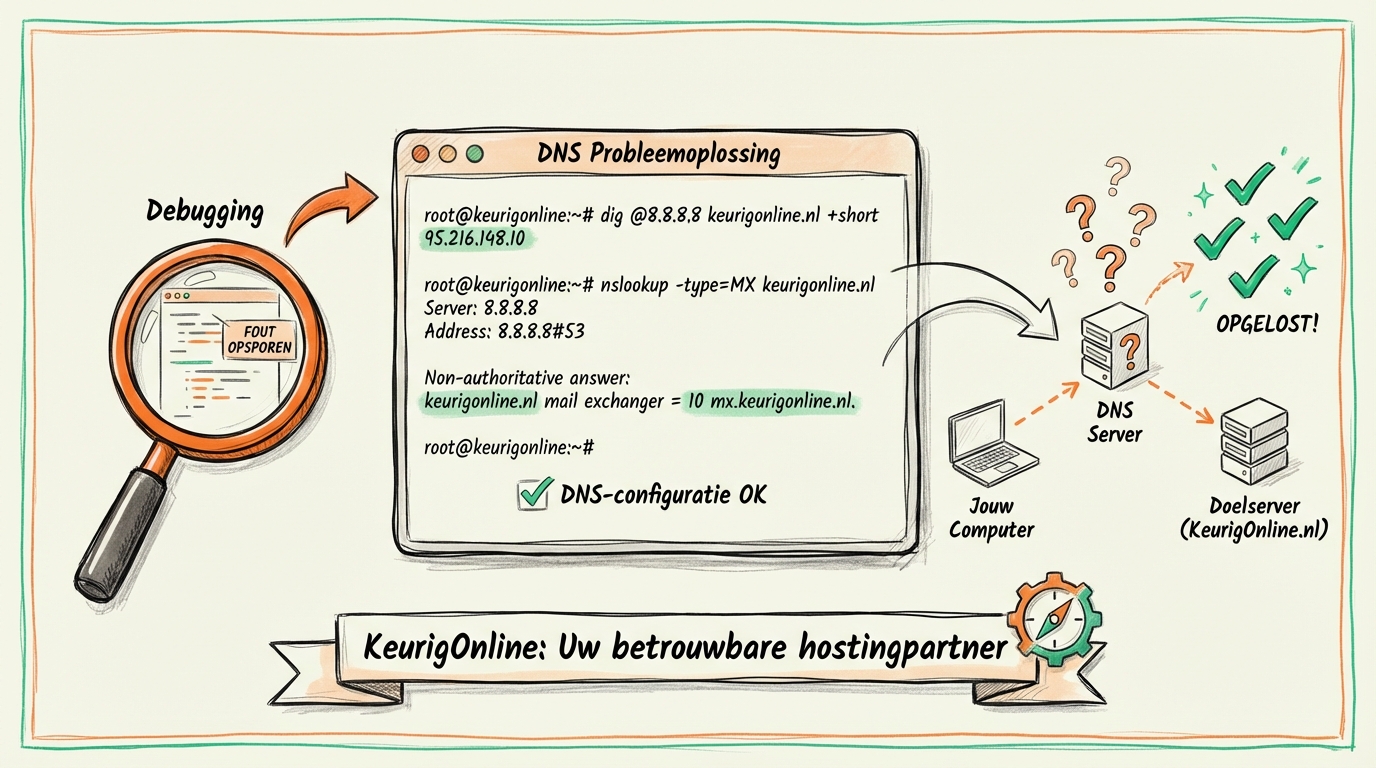
Definitie: DNS debugging is het systematisch identificeren en oplossen van problemen met domeinnaamsresolutie. Je gebruikt tools om DNS-verkeer te analyseren, configuratiefouten op te sporen en te verifiëren of DNS records correct zijn geconfigureerd.
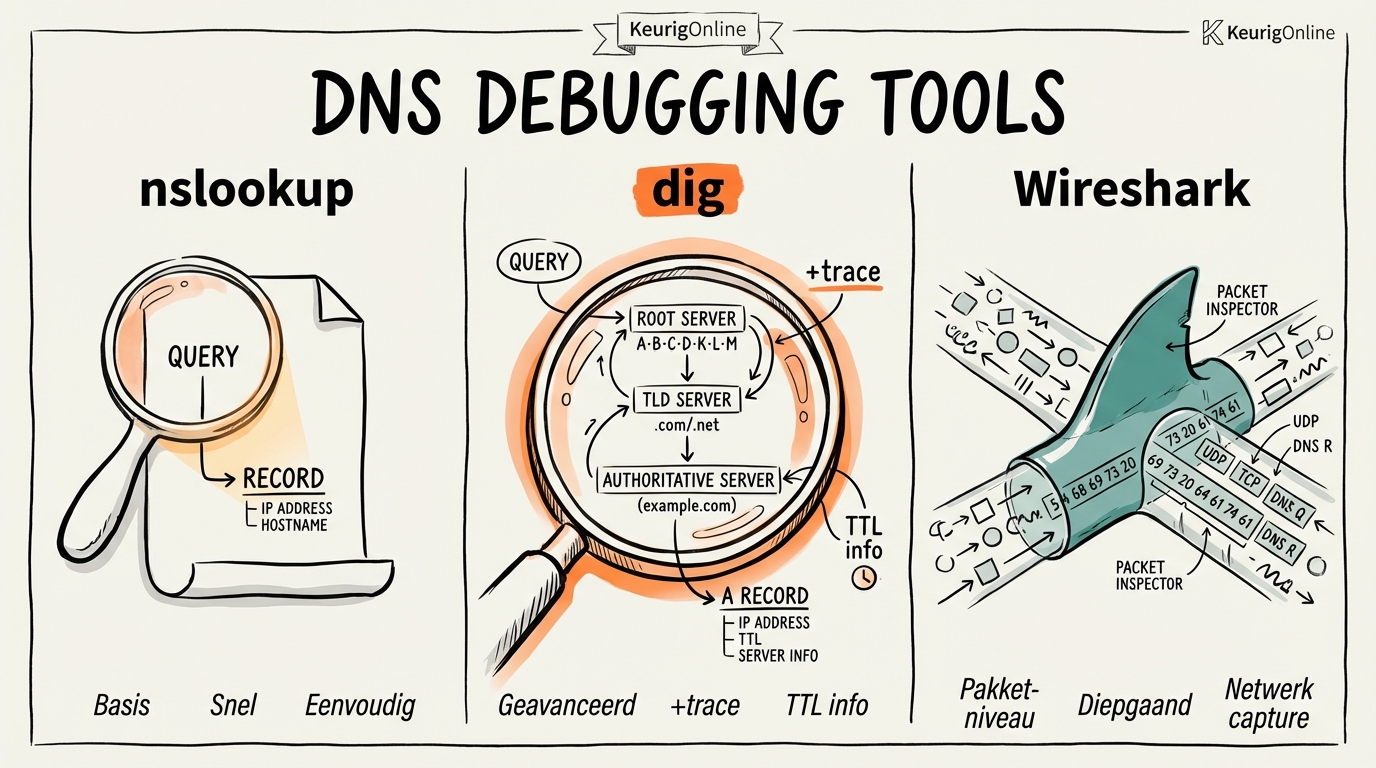
Voordat je een DNS probleem kunt oplossen, moet je het eerst kunnen diagnosticeren. Er zijn drie essentiële tools die elke systeembeheerder moet kennen:
nslookup is standaard aanwezig op Windows, macOS en de meeste Linux-distributies. Het is de snelste manier om een DNS lookup uit te voeren:
# Basis DNS lookup
nslookup keurigonline.nl

# Query via een specifieke DNS server
nslookup keurigonline.nl 8.8.8.8

# Specifiek record type opvragen
nslookup -type=MX keurigonline.nl
nslookup -type=TXT keurigonline.nl
nslookup -type=NS keurigonline.nl
De output toont het IP-adresKeurigOnline zegtIP-adresEen IP-adres (Internet Protocol-adres) is het nummer waarmee een apparaat op een netwerk of internet bereikbaar is. en de gebruikte DNS server. Als je een "non-authoritative answer" ziet, betekent dit dat het antwoord uit een cache komt — niet rechtstreeks van de autoritatieve nameserverKeurigOnline zegtAutoritatieve nameserverEen autoritatieve nameserver bevat de officiële DNS-records voor een domein en geeft definitieve antwoorden..
Het dig commando (Domain Information Groper) geeft veel meer detail dan nslookup. Op Linux en macOS is het standaard aanwezig. Voor Windows kun je het installeren via BIND tools van ISC.
# Basis query
dig keurigonline.nl

# Query via specifieke nameserver
dig @8.8.8.8 keurigonline.nl

# Alleen het antwoord tonen (korte output)
dig +short keurigonline.nl

# Alle record types opvragen
dig keurigonline.nl ANY

# Volledige resolutie traceren (van root tot authoritative)
dig +trace keurigonline.nl

# DNSSEC records opvragen
dig +dnssec keurigonline.nl
De +trace optie is bijzonder waardevol: het toont elke stap van de DNS resolutie, van de root servers tot je autoritatieve nameserverKeurigOnline zegtAutoritatieve nameserverEen autoritatieve nameserver bevat de officiële DNS-records voor een domein en geeft definitieve antwoorden.. Zo kun je precies zien waar een probleem optreedt.
Een dig response bevat meerdere secties:
KeurigOnline zegtNameserversNameservers zijn DNS-servers die domeinnamen omzetten naar IP-adressen en internetverkeer naar de juiste servers leiden. die authoritative zijn voor het domeinKeurigOnline zegtNXDOMAINNXDOMAIN (Non-Existent Domain) is het DNS-antwoord dat aangeeft dat de opgevraagde domeinnaam niet bestaat. (niet gevonden), SERVFAIL (server fout)Wireshark is een network protocol analyzer waarmee je DNS-verkeer op pakket-niveau kunt inspecteren. Dit is nuttig wanneer dig en nslookup niet genoeg detail geven, bijvoorbeeld bij timeout-problemen of vermoedelijke firewallKeurigOnline zegtFirewallEen firewall is een beveiligingssysteem dat netwerkverkeer filtert en ongeautoriseerde toegang tot netwerken en servers blokkeert.-issues.
Filters voor DNS-analyse in Wireshark:
# Capture filter (tijdens het opnemen)
port 53

# Display filter (na het opnemen)
dns

# Filter op specifiek domein
dns.qry.name == "keurigonline.nl"

# Alleen DNS responses
dns.flags.response == 1

# Alleen fouten
dns.flags.rcode != 0
Let bij de analyse op:
DNS caching versnelt het internet door recent opgezochte DNS records lokaal op te slaan. Maar soms wil je de cache juist legen — bijvoorbeeld na een DNS wijziging of bij troubleshooting. De methode verschilt per besturingssysteem.
KeurigOnline zegtCache poisoningCache poisoning is een aanval waarbij iemand een vervalst DNS-antwoord in de cache van een resolver krijgt. kan gecorrigeerd worden door de cache te legenOpen een Command Prompt als Administrator en voer uit:
ipconfig /flushdnsJe ziet de melding: "Successfully flushed the DNS ResolverKeurigOnline zegtDNS resolverEen DNS resolver is een server die voor jouw apparaat opzoekt welk IP-adres bij een domeinnaam hoort. Cache."
Om de huidige cache te bekijken voordat je flusht:
ipconfig /displaydnsHet commando verschilt per macOS versie. Voor macOS Monterey (12.0) en nieuwer:
sudo dscacheutil -flushcache; sudo killall -HUP mDNSResponderVoor oudere versies kan het mDNSResponder proces een ander signaal nodig hebben. Controleer de Apple Support documentatie voor je specifieke versie.
Op Linux hangt het af van je DNS resolverKeurigOnline zegtDNS resolverEen DNS resolver is een server die voor jouw apparaat opzoekt welk IP-adres bij een domeinnaam hoort.. Voor systemen met systemd-resolved (Ubuntu 18.04+, Fedora, etc.):
sudo systemd-resolve --flush-caches

# Of op nieuwere systemen:
sudo resolvectl flush-caches
Controleer of de flush succesvol was:
sudo systemd-resolve --statisticsDe cache grootte zou 0 moeten zijn na de flush.
Browsers houden hun eigen DNS cacheKeurigOnline zegtCacheEen cache is een tijdelijke opslaglaag die veelgebruikte gegevens bewaart voor snellere toegang en betere prestaties. bij, los van het besturingssysteem. Na een OS-level flush moet je ook de browser cache legen:
chrome://net-internals/#dns → klik "Clear host cache"edge://net-internals/#dns → klik "Clear host cache"about:networking#dns → klik "Clear DNS Cache"Als je Google Public DNS (8.8.8.8) gebruikt en je wilt dat zij je nieuwe DNS records ophalen, gebruik dan de Google Public DNS Flush tool. Vul je domeinnaamKeurigOnline zegtDomeinnaamEen domeinnaam is een uniek webadres gekoppeld aan je website en e-mail, zoals voorbeeld.nl, bedrijf.com of startup.ai. en record type in, en Google haalt direct de nieuwste records op.
Nu je de tools kent, bespreken we de meest voorkomende DNS problemen en hoe je ze oplost.
Dit is de meest voorkomende foutmelding. Mogelijke oorzaken:
KeurigOnline zegtISPEen ISP (Internet Service Provider) is de aanbieder van jouw internetverbinding.'s DNS server is down — Test met een alternatieve DNS server: nslookup keurigonline.nl 1.1.1.1KeurigOnline zegtPoortEen poort is een nummer van 0 tot 65535 waarmee een computer netwerkverkeer naar de juiste dienst stuurt, zoals 443 voor HTTPS. 53 (UDP/TCP) open isSnelle oplossing: Probeer alternatieve publieke DNS servers:
| Provider | Primair | Secundair |
|---|---|---|
| Cloudflare | 1.1.1.1 |
1.0.0.1 |
8.8.8.8 |
8.8.4.4 |
|
| Quad9 | 9.9.9.9 |
149.112.112.112 |
Definitie: SERVFAIL (rcode 2) is een DNS-foutmelding die aangeeft dat de recursive resolver de query niet kon voltooien. Dit kan komen door een probleem bij de autoritatieve nameserver, DNSSEC-validatiefouten, of netwerktimeouts.
Debug SERVFAIL met:
# Check of DNSSEC het probleem is
dig +dnssec example.nl

# Check zonder DNSSEC validatie
dig +cd example.nl

# Trace de volledige resolutie
dig +trace example.nl
Als +cd (checking disabled) wél werkt maar normale queries niet, heb je een DNSSEC probleem.
NXDOMAINKeurigOnline zegtNXDOMAINNXDOMAIN (Non-Existent Domain) is het DNS-antwoord dat aangeeft dat de opgevraagde domeinnaam niet bestaat. betekent dat het domein niet bestaat in DNS. Oorzaken:
KeurigOnline zegtRegistrarEen registrar is een bedrijf dat namens jou domeinnamen registreert bij de registry, zoals SIDN voor .nl.Controleer met meerdere DNS servers om propagatie-issues uit te sluiten:
dig @8.8.8.8 example.nl
dig @1.1.1.1 example.nl
dig @9.9.9.9 example.nlTimeouts duiden op netwerk- of serverproblemen. Debugging stappen:
KeurigOnline zegtDNSHet Domain Name System (DNS) vertaalt domeinnamen naar IP-adressen, zodat websites makkelijk bereikbaar zijn. verkeer kunt versturen: dig @8.8.8.8 google.comping ns1.example.nltraceroute om te zien waar het verkeer vastlooptKeurigOnline zegtFirewallEen firewall is een beveiligingssysteem dat netwerkverkeer filtert en ongeautoriseerde toegang tot netwerken en servers blokkeert. logs op geblokkeerd verkeer op poortKeurigOnline zegtPoortEen poort is een nummer van 0 tot 65535 waarmee een computer netwerkverkeer naar de juiste dienst stuurt, zoals 443 voor HTTPS. 53Definitie: Lame delegation treedt op wanneer een nameserver die als autoritatief staat vermeld in de parent zone (bijv. bij SIDN voor .nl), niet de juiste DNS records heeft of niet correct antwoordt voor het domein. De verwijzing klopt, maar de nameserver zelf is "lam" — hij kan zijn taak niet uitvoeren.
Stap 1: Vraag de NS records op:
dig NS example.nl +shortStap 2: Query elke nameserver individueel:
dig @ns1.provider.nl example.nl
dig @ns2.provider.nl example.nl
Als een nameserver niet antwoordt, een SERVFAIL geeft, of zegt dat hij niet autoritatief is voor het domein, heb je lame delegation.
Stap 3: Gebruik online tools voor een complete check:
dig +trace example.nl om te controleren of de juiste servers nu antwoordenDNSSEC voegt cryptografische beveiliging toe aan DNS. Maar als de configuratie niet klopt, kan je domein onbereikbaar worden voor gebruikers met DNSSEC-validerende resolvers (steeds meer mensen).
Tip: Start altijd met DNSViz voordat je handmatig gaat debuggen — het visualiseert de volledige chain of trust en markeert problemen met duidelijke kleuren, waardoor je direct ziet waar de fout zit.
DNSViz is de beste tool voor DNSSEC debugging. Daarnaast zijn er andere handige tools:
Andere handige tools:
dig +dnssec example.nl — Toont DNSSEC-gerelateerde recordsdelv example.nl — DNSSEC lookup tool (onderdeel van BIND)# Check DNSSEC records
dig +dnssec example.nl DNSKEY
dig +dnssec example.nl DS
# Validate de chain
dig +sigchase +trusted-key=./root.key example.nlJe hebt DNSSEC ingesteld op je nameservers maar bent vergeten de DS records door te geven aan de registrar. Oplossing: Log in bij je registrarKeurigOnline zegtRegistrarEen registrar is een bedrijf dat namens jou domeinnamen registreert bij de registry, zoals SIDN voor .nl. en voeg de DS records toe.
Je DNSSEC signatures zijn verlopen. Dit gebeurt vaak bij handmatige DNSSEC configuraties. Oplossing: Heronderteken je zone of schakel automatische re-signing in.
Je bent overgestapt naar een nieuw cryptografisch algoritme maar de oude DS records staan nog bij de registrar. Oplossing: Volg het correcte key rollover proces (RFC 6781).
SIDNKeurigOnline zegtSIDNSIDN beheert als officiële registry alle .nl-domeinnamen in Nederland sinds 1996., de beheerder van .nl, biedt uitgebreide DNSSEC ondersteuning. Voor Nederlandse overheidsdomeinen is DNSSECKeurigOnline zegtDNSSECDNSSEC (DNS Security Extensions) beveiligt DNS-informatie door deze cryptografisch te ondertekenen. verplicht. Veel Nederlandse registrars bieden één-klik DNSSEC activatie.
Check je .nl DNSSEC status via het SIDN WHOIS — het toont of DNSSEC actief is en de actuele DS records.
Of je nu van hosting provider wisselt, een nieuwe webserver inricht, of e-mail migreert — DNS wijzigingen kunnen downtimeKeurigOnline zegtDowntimeDowntime is de tijd waarin een website, server of andere dienst niet bereikbaar is of niet werkt zoals hij moet. veroorzaken als je ze niet goed plant. De sleutel is TTLKeurigOnline zegtTTLTTL (Time To Live) is een waarde die aangeeft hoe lang data geldig blijft, zoals een DNS-record in een cache. management.
De TTL (Time To Live) bepaalt hoe lang DNS records gecachet worden. Een hoge TTL (bijv. 86400 seconden = 24 uur) is goed voor performance, maar slecht voor snelle wijzigingen. Volg dit schema:
| Tijdstip | TTL waarde | Doel |
|---|---|---|
| Normaal (standaard) | 86400 (24 uur) | Maximale caching, minimale load |
| 3-7 dagen vóór migratie | 3600 (1 uur) | Begin TTL te verlagen |
| 24-48 uur vóór migratie | 300 (5 min) | Snelle propagatie bij wijziging |
| Tijdens migratie | 300 (5 min) | Mogelijkheid tot snel terugdraaien |
| Na succesvolle migratie (24-72 uur) | 86400 (24 uur) | Terug naar normale waarden |
Tip: Verlaag de TTL minstens 2× de huidige TTL-waarde van tevoren. Als je huidige TTL 86400 seconden (24 uur) is, wacht dan minimaal 48 uur nadat je de TTL hebt verlaagd — pas dan zijn alle oude cache entries verlopen en kun je veilig migreren.
KeurigOnline zegtBackupEen backup is een reservekopie van digitale gegevens die je kunt terugzetten bij dataverlies of storingen. van alle records (dig AXFR of via je DNS panel)dig @ns1.nieuwe-provider.nl example.nlE-mail is extra gevoelig voor DNS problemen. Tips:
KeurigOnline zegtDKIMDKIM beveiligt e-mails met een digitale handtekening om spam tegen te gaan., DMARCKeurigOnline zegtDMARCDMARC is een e-mailbeveiligingsprotocol dat domeinen beschermt tegen phishing en spoofing via SPF en DKIM. — Vergeet niet deze TXT records mee te nemen; anders kunnen e-mails als spam worden gemarkeerdDingen gaan soms mis. Zorg voor een rollback plan:
KeurigOnline zegtNameserversNameservers zijn DNS-servers die domeinnamen omzetten naar IP-adressen en internetverkeer naar de juiste servers leiden. actief tijdens de migratieKeurigOnline zegtTTLTTL (Time To Live) is een waarde die aangeeft hoe lang data geldig blijft, zoals een DNS-record in een cache. ben je binnen 5-10 minuten terug op de oude configuratieSoms wil je DNS-problemen nabootsen om te testen hoe je applicatie reageert. Dit is nuttig voor:
Let op: Voer DNS-simulaties alleen uit in gecontroleerde testomgevingen
/etc/resolv.confOp Linux kun je met tc (traffic control) latency toevoegen aan DNS verkeer:
# 500ms vertraging op alle DNS queries
sudo tc qdisc add dev eth0 root netem delay 500ms

# Verwijderen:
sudo tc qdisc del dev eth0 rootGebruik iptables om DNS verkeer te blokkeren:
# Blokkeer alle uitgaande DNS
sudo iptables -A OUTPUT -p udp --dport 53 -j DROP
sudo iptables -A OUTPUT -p tcp --dport 53 -j DROP

# Verwijderen:
sudo iptables -D OUTPUT -p udp --dport 53 -j DROP
sudo iptables -D OUTPUT -p tcp --dport 53 -j DROP
Of wijs naar een niet-bestaande DNS server in /etc/resolv.conf:
# Backup maken eerst!
sudo cp /etc/resolv.conf /etc/resolv.conf.backup

# Niet-bestaande DNS instellen
echo "nameserver 192.0.2.1" | sudo tee /etc/resolv.confEen DNS-storing is een situatie waarin de vertaling van domeinnaamKeurigOnline zegtDomeinnaamEen domeinnaam is een uniek webadres gekoppeld aan je website en e-mail, zoals voorbeeld.nl, bedrijf.com of startup.ai. naar IP-adresKeurigOnline zegtIP-adresEen IP-adres (Internet Protocol-adres) is het nummer waarmee een apparaat op een netwerk of internet bereikbaar is. tijdelijk niet werkt. Dit kan komen door problemen met je DNS provider, DNSSEC configuratiefouten, lame delegation, of netwerkstoringen. Gebruikers zien dan foutmeldingen als "DNS server reageert niet" of "Kan server niet vinden".
Gebruik nslookup jouwdomein.nl of dig jouwdomein.nl om te testen of je domein correct resolvet. Online tools zoals dnschecker.org of What's My DNS tonen de DNS status wereldwijd.
DNS propagatie duurt typisch 15 minuten tot 48 uur, afhankelijk van de TTL-waarden van je records en hoe agressief resolvers cachen. Met een lage TTL (300 seconden) kun je binnen minuten volledige propagatie bereiken. Voor NS record wijzigingen moet je rekening houden met de TTL van de parent zone (bijv. 3600-86400 seconden voor .nl).
Voor Nederlandse overheidswebsites is DNSSEC verplicht volgens de Comply-or-Explain standaard van Forum Standaardisatie. Voor andere websites is het sterk aanbevolen maar niet verplicht. Veel Nederlandse registrars bieden gratis één-klik DNSSEC activatie.
dig geeft meer gedetailleerde output inclusief TTL, response time, en alle secties van het DNS antwoord. Het ondersteunt ook +trace om de volledige resolutieketen te volgen. nslookup is eenvoudiger en beschikbaar op alle platforms zonder installatie, maar minder geschikt voor diepgaande debugging.
Waarschijnlijk door DNS caching. Je oude records zitten nog in de cache van je browser, besturingssysteem, of upstream DNS resolvers. Wacht tot de oude TTLKeurigOnline zegtTTLTTL (Time To Live) is een waarde die aangeeft hoe lang data geldig blijft, zoals een DNS-record in een cache. is verlopen, of flush je DNS cache lokaal. Check ook of je de wijziging bij de juiste plek hebt doorgevoerd (registrarKeurigOnline zegtRegistrarEen registrar is een bedrijf dat namens jou domeinnamen registreert bij de registry, zoals SIDN voor .nl. vs DNS provider).
KeurigOnline zegtCacheEen cache is een tijdelijke opslaglaag die veelgebruikte gegevens bewaart voor snellere toegang en betere prestaties. clearing voor Google DNSKeurigOnline zegtDNSSECDNSSEC (DNS Security Extensions) beveiligt DNS-informatie door deze cryptografisch te ondertekenen. key rollover best practicesKeurigOnline zegtDNSHet Domain Name System (DNS) vertaalt domeinnamen naar IP-adressen, zodat websites makkelijk bereikbaar zijn. over HTTPSKeurigOnline zegtHTTPSHTTPS (HyperText Transfer Protocol Secure) is HTTP over een versleutelde TLS-verbinding tussen browser en webserver. (DoHKeurigOnline zegtDoHDoH (DNS over HTTPS) is een protocol dat DNS-verzoeken versleuteld via HTTPS verstuurt, zodat anderen niet meekijken.)Ontdek de 10 beste DNS test tools voor 2026. Van propagatie checkers tot DNSSEC validators - vergelijk gratis tools voor .nl, .com en .be domeinen.
 Maarten Keizer
Leer hoe DNS werkt: van root servers tot autoritatieve nameservers. Inclusief dig/nslookup voorbeelden, zone transfers, DNSSEC en praktische tips.
Maarten Keizer
Ontdek alle DNS record types: van A en AAAA tot CNAME, MX, TXT en DNSSEC records. Complete uitleg met voorbeelden voor Nederlandse domeinen.
Maarten Keizer