Je winkelwagen is leeg
Producten die je toevoegt, verschijnen hier.

In deze gids leer je precies wat je moet doen. Geen vaag advies. Geen ingewikkelde technische taal. Gewoon concrete stappen die werken.

Je WordPress KeurigOnline zegtWordPressWordPress is een open-source contentmanagementsysteem (CMS) geschreven in PHP, waarmee je eenvoudig websites en blogs kunt bouwen en beheren. site laadt langzaam en bezoekers klikken weg. Dat gebeurt vaak binnen drie seconden.
Google ziet dit en geeft trage sites een lagere plek. Elke seconde vertraging kost je bezoekers en dat kost je geld.
Het goede nieuws? Je site sneller maken hoeft niet moeilijk te zijn. Je hebt geen technische kennis nodig.
In deze gids leer je precies wat je moet doen zonder vaag advies. Gewoon concrete stappen die werken.
Waarom snelheid belangrijk is:
Je site moet snel zijn. Daar is geen discussie over.
Snelle check voor je site:
KeurigOnline zegtCore Web VitalsCore Web Vitals zijn Google's belangrijkste metrics voor website-ervaring en snelheid. in Google Search ConsoleKeurigOnline zegtTTFBTTFB (Time to First Byte) meet de tijd tussen een HTTP-verzoek en de eerste byte van het serverantwoord. met de tool verderop in dit artikel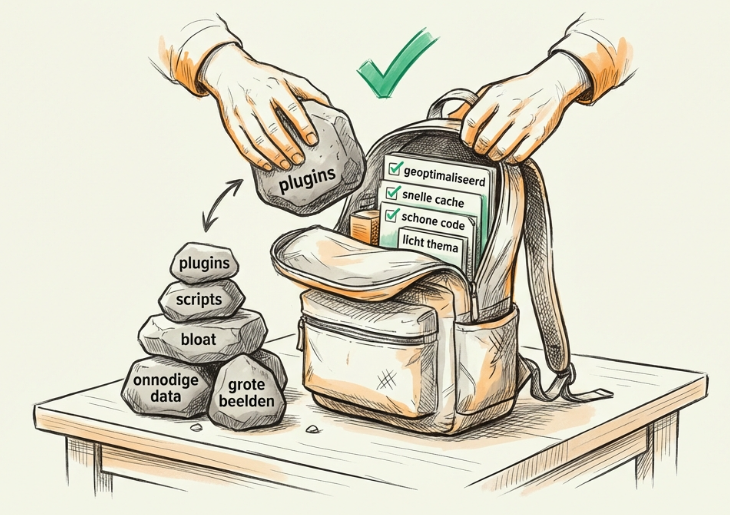
Voor je begint moet je weten hoe traag je site is. Klinkt logisch, toch slaan veel mensen dit over.
Waarom is testen belangrijk? Je eigen ervaring liegt.
Jij bezoekt je site elke dag en je browser heeft alles al opgeslagen. Voor jou laadt de site dus snel.
Maar een nieuwe bezoeker heeft niks in de cacheKeurigOnline zegtCacheEen cache is een tijdelijke opslaglaag die veelgebruikte gegevens bewaart voor snellere toegang en betere prestaties., compleet ander verhaal.
Deze vier tools laten zien wat je site traag maakt en elk heeft zijn eigen sterke punten.
Dit is Google's officiële tool die mobiel én desktop test. Je krijgt een score van 0 tot 100.
Waarom gebruiken: Dit is wat Google meet en deze score beïnvloedt je ranking direct.
Diepere analyse met waterfall chartKeurigOnline zegtWaterfall chartEen waterfall chart visualiseert de laadvolgorde en timing van alle resources op je pagina. waar je precies ziet welke bestanden traag laden en waarom.
Let op: Kies de testlocatie dichtbij je bezoekers want Europa werkt beter dan Canada.
Voor gevorderden die vanaf echte apparaten wereldwijd kunnen testen. Filmstrip view laat zien hoe je pagina opbouwt.
Uniek: Kan trage 3G verbindingen simuleren, handig om mobiele bezoekers te testen.
Simpel en snel, een goede tool voor beginners die laadtijd en bestandsgrootte overzicht geeft.
Snelheid benchmarks 2025:
Sinds 2021 gebruikt Google "Core Web Vitals" om snelheid te meten waarbij dit drie cijfers zijn die Google meet bij échte bezoekers.
Deze scores bepalen je ranking waarbij ze directe impact hebben op waar jij verschijnt in zoekresultaten.
Wat meet het: Hoe lang duurt het voor het grootste stuk van je pagina zichtbaar is?
Vaak is dat je hero image, een video of een groot tekstblok wat je bezoeker als eerst ziet.
Waarom belangrijk: Dit bepaalt wanneer je site "geladen" voelt.
Hoe maak je LCPKeurigOnline zegtLCPLCP (Largest Contentful Paint) meet de laadtijd van het grootste zichtbare element op een webpagina. sneller:
KeurigOnline zegtWebPWebP is een modern afbeeldingsformaat dat 25-35% kleiner is dan JPEG en PNG.)<link rel="preload" as="image" href="/hero.webp">KeurigOnline zegtCSSCSS (Cascading Style Sheets) is een opmaaktaal voor het vormgeven en stylen van webpagina's en documenten. en JavaScriptKeurigOnline zegtJavaScriptJavaScript is een programmeertaal die wordt gebruikt om interactieve en dynamische websites te maken.KeurigOnline zegtCDNEen CDN (Content Delivery Network) is een wereldwijd netwerk van servers dat content sneller bij gebruikers aflevert. voor afbeeldingenWat meet het: Hoe snel reageert je site als je klikt, tikt, of typt?
INPKeurigOnline zegtINPINP (Interaction to Next Paint) is een Core Web Vital die de responstijd van je website op gebruikersinteracties meet. verving de oude FID metric in 2024 waarbij het alle klikken meet en niet alleen de eerste.
Slechte INP: Je klikt op een knop waarbij er niks gebeurt en na 2 seconden pas een reactie komt wat frustrerend is.
Goede INP: Directe feedback waarbij de knop meteen reageert ook als de actie op de achtergrond nog loopt.
Hoe maak je INP sneller:
Wat meet het: Hoeveel verschuift je pagina tijdens het laden?
Je kent het wel waarbij je ergens op wilt klikken maar plots schuift de pagina en je klikt per ongeluk op een advertentie.
Dat is slechte CLSKeurigOnline zegtCLSCLS meet hoeveel je pagina-layout verspringt tijdens het laden.. Frustrerend voor bezoekers. Slecht voor je score.
Hoe voorkom je layout shifts:
<img width="800" height="600" ...>font-display: swap in je CSS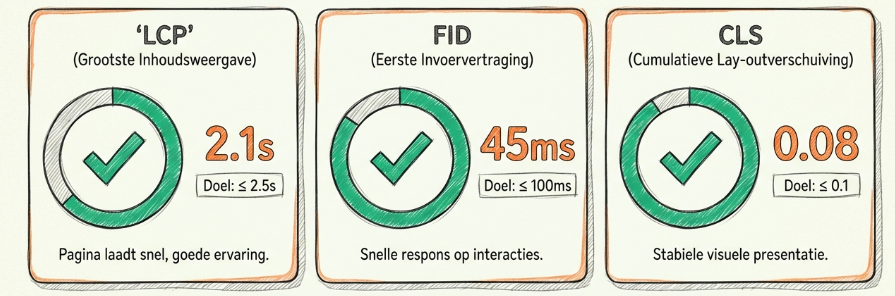
Check je Core Web Vitals scores:
Google test je site twee keer, eén keer mobiel en eén keer desktop. Mobiel telt zwaarder.
Waarom? Meer dan 60% van je bezoekers gebruikt een telefoon en Google noemt dit "mobile-first indexing". Je mobiele score is je echte score.
Mobiel is trager omdat:
Test daarom altijd mobiel: In PageSpeed InsightsKeurigOnline zegtPageSpeed InsightsPageSpeed Insights is Google's gratis tool om website-snelheid en Core Web Vitals te testen. klik je op de "Mobile" tab want die score telt het meest.
Er zijn twee soorten metingen.
Lab Data: Een gesimuleerde test vanuit een datacenter waar elke test hetzelfde is. Goed om te vergelijken.
Field Data: Metingen van echte bezoekers op echte apparaten met echte verbindingen. Dit zie je in Google Search Console.
Beide zijn handig:
Je PageSpeedKeurigOnline zegtPageSpeedMeetinstrument van Google voor websiteprestaties en optimalisatiesuggesties. score kan 95 zijn (lab), maar je Field Data score 60 (echt). Dan heb je een probleem dat alleen bij echte bezoekers optreedt.
Je site is net zo snel als de server en daar gaat het vaak al mis.
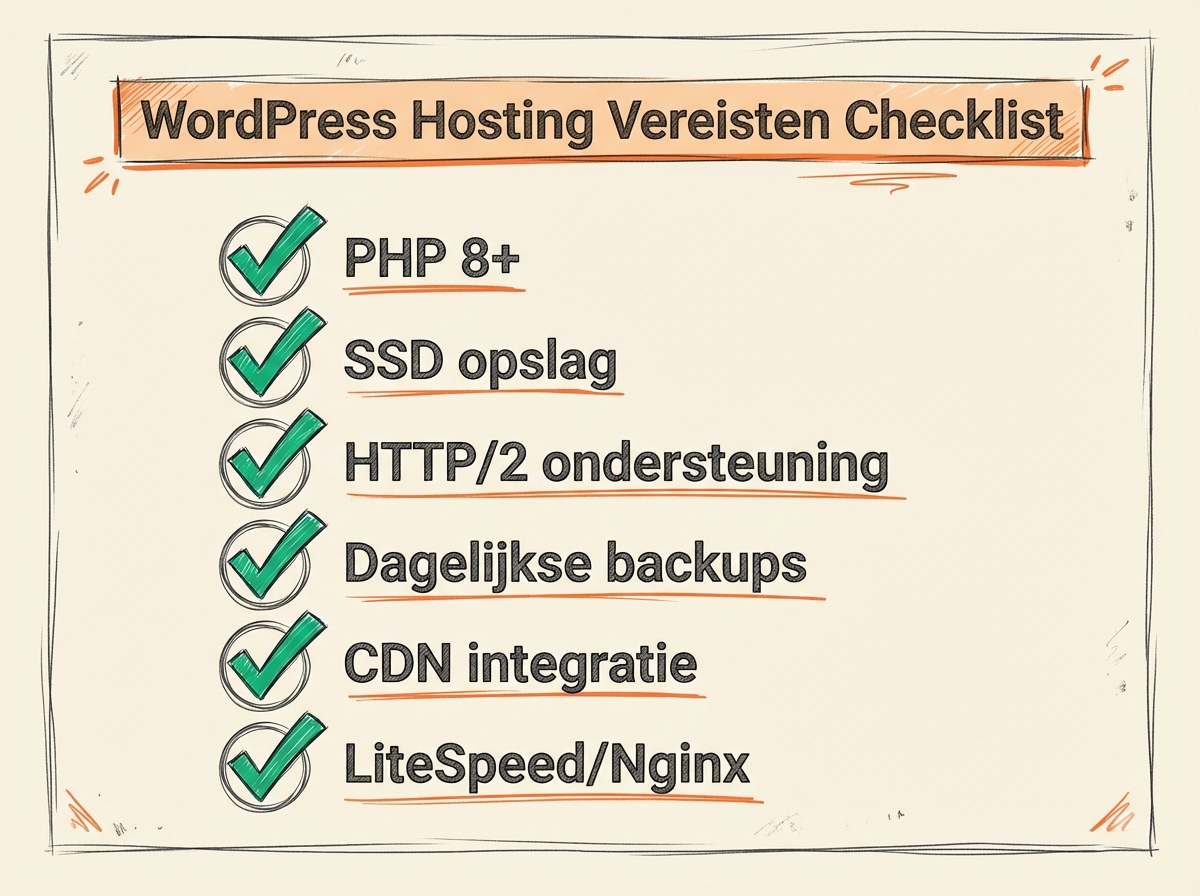
Dit moet je vragen aan je hosting:
KeurigOnline zegtLiteSpeedLiteSpeed is een snelle webserver die tot 6 keer sneller is dan Apache en gebruikmaakt van een efficiënte event-driven architectuur.? (of OpenLiteSpeed)KeurigOnline zegtNVMeNVMe is ultrasnelle SSD-opslag die websites tot 6x sneller maakt dan traditionele opslag. storage?KeurigOnline zegtPHPPHP (Hypertext Preprocessor) is een populaire open-source scripttaal die speciaal is ontworpen voor webontwikkeling en server-side programmering. 8.2 of 8.3?KeurigOnline zegtHTTPHTTP (HyperText Transfer Protocol) is het protocol dat de communicatie tussen webclients en servers mogelijk maakt./3?Als je een webshop hebt, kies dan voor LiteSpeed die server-level cache heeft. Echt razendsnel.
Veel hostingbedrijven gebruiken ApacheKeurigOnline zegtApacheApache HTTP Server is een open source webserver ontwikkeld door de Apache Software Foundation. dat prima werkt. Maar LiteSpeed is veel sneller.
Zie het zo: Apache is een betrouwbare dieselauto die zijn werk doet. LiteSpeed is een elektrische sportwagen, sneller van 0 naar 100.
Apache bestaat al jaren en het werkt maar het is niet gebouwd voor snelheid.
LiteSpeed wel. Hier is waarom:
KeurigOnline zegtWooCommerceWooCommerce is de gratis e-commerce plugin voor WordPress. Bouw een professionele webshop met producten, betalingen en verzending — zonder technische kennis. draait perfect op LiteSpeedKeurigOnline zegtLiteSpeedLiteSpeed is een snelle webserver die tot 6 keer sneller is dan Apache en gebruikmaakt van een efficiënte event-driven architectuur.. Alles laadt snel.Wanneer is Apache beter? Bijna nooit voor WordPress waarbij alleen bij hele oude software Apache soms nodig is en voor 95% van de sites LiteSpeed beter is.
Wil je precies weten hoe groot het verschil is? Lees onze analyse over LiteSpeed vs. Apache voor WordPress en zie hoe jouw server je site saboteert of juist versnelt.
De webserver is belangrijk. Maar er speelt meer.
Denk aan een oude cd-speler versus een USB-stick waarbij NVMe de USB-stick is die zes keer sneller is dan normale SSDKeurigOnline zegtSSDSSD-opslag is snelle solid-state opslag die je website aanzienlijk versnelt.'s en je databaseKeurigOnline zegtDatabaseEen database is een georganiseerde verzameling gegevens die elektronisch wordt opgeslagen en beheerd. en afbeeldingen razendsnel laden.
PHP workers zijn kraantjes waaruit je site stroomt. Te weinig kraantjes? Dan ontstaan er files bij drukte.
Stel: vijf bezoekers tegelijk en je hebt vier kraantjes. Dan wacht de vijfde bezoeker.
PHP 7.4 is oud terwijl PHP 8.3 nieuw en 30 tot 40% sneller is waarbij een simpele upgrade direct effect heeft.
Een server in Nederland is sneller voor Nederlanders dan een server in Amerika omdat kortere afstand minder vertraging betekent.
Dit is het nieuwste internet-protocol dat vooral op mobiel verschil maakt want daar hapert de verbinding soms.
Bij KeurigOnline krijg je dit allemaal standaard met LiteSpeed, NVMe, HTTPKeurigOnline zegtHTTPHTTP (HyperText Transfer Protocol) is het protocol dat de communicatie tussen webclients en servers mogelijk maakt./3, PHP 8.3 en servers in Nederland zonder extra kosten.
TTFB is de tijd voordat je browser iets ontvangt. Van de server.
Zie het zo waarbij je op een link klikt en je browser de pagina opvraagt waarna de server moet nadenken, de pagina klaarmaken en hem terugsturen wat die denktijd TTFB is.
Waarom het belangrijk is:
Drie dingen vertragen je server.
WordPress moet de pagina maken waarbij database opvragen, PHP-code uitvoeren en theme laden bij een trage server lang duurt.
Server in Amerika en bezoeker in Nederland? Dan reist het verzoek 8.000 kilometer heen en terug. Dat kost tijd.
Als je server 50 andere sites bedient, moet jouw site wachten. Tot er een plekje vrij komt.
Caching is simpel. In plaats van elke keer opnieuw de pagina te maken, bewaart de server een klaar exemplaar.
Bezoeker komt langs? Pak het klare exemplaar van de plank. Klaar.
Resultaat: TTFB van 800ms naar 50ms. Zestien keer sneller.
Zie je het verschil waarbij zonder caching het 800ms duurt en met caching 50ms wat je bezoeker meteen voelt.
Er zijn vier acties die je TTFB direct verbeteren.
LSCache bewaart klare pagina's op de server waarbij bij nieuw bezoek direct serveren gebeurt zonder wachttijd.
CDN's zoals Cloudflare zetten kopieën van je site over de hele wereld waarbij een bezoeker uit Amsterdam antwoord krijgt van een server in Amsterdam en een bezoeker uit Groningen van een server in Groningen.
Altijd dichtbij. Altijd snel.
Goede CDN's:

Veel plugins maken slechte database-vragen waarbij te veel vragen trage reactie betekent dus installeer Query Monitor en zie welke plugins je site afremmen.
PHP 8.3 is 30 tot 40% sneller dan oude versies waarbij je naar je hosting-paneel gaat, op PHP 8.3 klikt en klaar bent voor direct snellere resultaten.
Meer weten over TTFBKeurigOnline zegtTTFBTTFB (Time to First Byte) meet de tijd tussen een HTTP-verzoek en de eerste byte van het serverantwoord.? Lees onze uitleg: Wat is TTFB en waarom is het cruciaal voor je WordPress site?
Een mooi theme lijkt een goede keuze waarbij demo's er geweldig uitzien en vol features zitten.
Maar hier is het probleem.
Feature-rijke themes zijn gebouwd voor demo's. Niet voor snelheid.
Elke feature kost snelheid waarbij elke demo-variant meer code betekent en jij 5% van die code gebruikt maar 100% laadt.
Page builders zoals Elementor, Divi en WPBakery zijn populair omdat ze mooie sites beloven te maken zonder code.
Dat klopt. Maar er is een addertje onder het gras.
Je besluit over te stappen naar een nieuw theme voor een verse start en je activeert het nieuwe theme en...
Je complete site is kapot.
[et_pb_section][et_pb_row]... overal. Onleesbaar.Dit heet vendor lock-in waarbij je vast zit en overstappen betekent alles herbouwen wat dagen of soms weken kost.
Gutenberg is de standaard WordPress editor sinds 2018. En het wordt steeds beter.
Voordelen van Gutenberg:
KeurigOnline zegtHTMLHTML is de programmeertaal voor het maken van webpagina’s. output: Geen shortcode rommelNadelen van Page Builders:
Wil je een mooie site dan kies een goed block theme die Gutenberg ondersteunt waarbij er genoeg professionele opties zijn.
Niet alle themes zijn gelijk waarbij sommige gebouwd zijn voor snelheid en andere voor functionaliteit.
Deze themes delen een paar eigenschappen:
Check deze red flags voordat je een theme koopt:
KeurigOnline zegtComposerComposer is een dependency manager voor PHP die het beheer van externe bibliotheken en afhankelijkheden in projecten automatiseert., slider, etc.)Zie je 3+ van deze signals? Ga verder zoeken.
WordPress heeft een officiële plugin die themes test op kwaliteit: Theme Check.
Wat het doet:
Hoe te gebruiken:
Rode vlaggen in resultaten:
Veel REQUIRED errors? Overweeg een ander theme. Dit voorspelt problemen.
Het mooiste theme in de demo is niet het beste theme voor je site.
Kies voor:
Je theme is de basis van je site. Kies een slechte basis, en geen enkele optimalisatie maakt het snel.
Kies een goede basis (GeneratePress, Astra, Kadence), en je bent al halverwege een snelle site.
Caching is het verschil tussen snel en traag waarbij je simpel gezegd de klare pagina bewaart in plaats van hem elke keer opnieuw te maken.
Goede cache plugins:
KeurigOnline zegtLiteSpeed CacheLiteSpeed Cache is een server-level cachingoplossing die dynamische pagina's opslaat als statische HTML-bestanden. — werkt op server-level ook voor afbeeldingen als je LiteSpeed hosting gebruikt.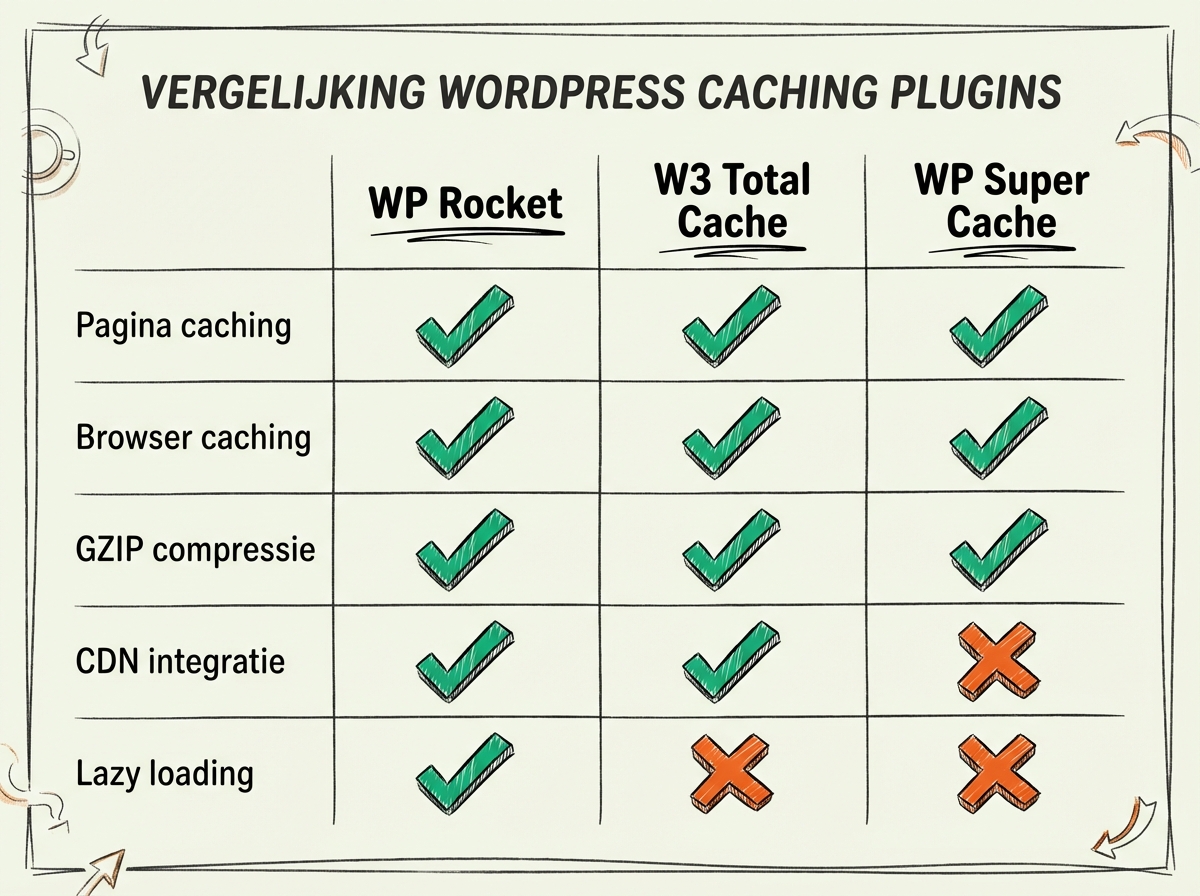
Zonder caching:
Tijd: 800 tot 2000ms
Met caching:
Tijd: 50 tot 200ms
Er zijn twee manieren. Het verschil zit in wanneer de cache wordt gecontroleerd.
WordPress moet opstarten om te checken of er een cache is waarna pas serveren gebeurt wat werkt maar niet optimaal is.
De server onderschept het verzoek nóg voordat WordPress start waarbij de klare pagina direct van de plank komt en WordPress niet eens wakker hoeft te worden.
Server-level wint. Altijd.
Zie het zo. Je gaat naar de bakker voor brood.
Plugin-caching: Je belt de bakker waarbij hij wakker wordt, naar de winkel loopt, kijkt of er nog brood ligt en dat geeft wat bakken scheelt maar hij moet wel wakker worden.
Server-level caching: Er ligt brood in een automaat buiten waarbij je het zelf pakt en de bakker lekker door slaapt.
Voordelen:
LSCache werkt samen met een gratis WordPress-plugin waarbij die plugin de instellingen regelt en de server het echte werk doet.
LSCache minimal snippet voor .htaccessKeurigOnline zegthtaccessEen .htaccess bestand is een configuratiebestand voor Apache webservers waarmee je per directory instellingen kunt wijzigen zonder toegang tot de hoofdconfiguratie.:
# LSCache minimal snippet (voor .htaccess of server config)
<IfModule LiteSpeed>
CacheEnable public /
RewriteEngine On
# avoid caching admin
RewriteRule ^wp-admin/ - [E=Cache-Control:no-cache]
</IfModule>
(zet dit alleen als je host LiteSpeed draait)
LSCache heeft veel knoppen. Deze zijn het belangrijkst.
Blogpost die nooit verandert? Bewaar 1 week. Homepage die elk uur nieuwe content toont? Bewaar 1 uur.
Zo blijft het vers.
Bewaart database-antwoorden waarbij je in plaats van 100 keer dezelfde vraag te stellen het antwoord onthoudt wat enorm scheelt.
Zet dit AAN.
Zegt tegen de browser: "Deze afbeelding verandert niet. Bewaar hem een jaar." Tweede bezoek? Razendsnel. Want alles staat al klaar.
Maakt bestanden kleiner en plakt ze aan elkaar wat goed werkt maar test het want soms gaat je design kapot waarna je het weer uitzet.
WebP is een nieuwer bestandstype met zelfde kwaliteit maar 30% kleiner waarbij LSCache dit automatisch doet voor gratis snelheidswinst.
Laadt alleen de styling die je direct ziet waarbij de rest later komt en de pagina sneller voelt.
Afbeeldingen onderin de pagina laden pas als je ernaartoe scrollt. Waarom nu laden wat je straks pas ziet?
Wil je dit stap voor stap instellen? Lees onze gids met screenshots: De beste instellingen voor de LiteSpeed Cache Plugin
Je server is snel en caching staat aan maar je site laadt nog steeds langzaam dus wat nu?
Vaak liggen de problemen bij afbeeldingen en je database. Twee dingen die je niet direct ziet, maar enorme impact hebben.
Afbeeldingen maken 50-70% van je pagina uit. Eén zware foto kan je site plat leggen.
Plugins & quick workflow:
KeurigOnline zegtBackupEen backup is een reservekopie van digitale gegevens die je kunt terugzetten bij dataverlies of storingen. → bulk compress → enable WebP delivery → test responsive srcset (serve scaled images).Voorbeeld:
Je uploadt een foto van je camera: 5MB, 4000x3000 pixels.
Je toont hem op je site: 800 pixels breed.
Je bezoeker downloadt: 5MB (waarvan 80% onzichtbaar is).
Op mobiel internet duurt dat 10-15 seconden. Dan is je bezoeker allang weg.
Deze vijf acties maken het grootste verschil:
TinyPNG , ImageOptim of ShortPixel verkleinen je afbeeldingen met 70%. Je ziet het verschil niet, maar je site voelt het wel.
Nieuwer bestandstype met zelfde kwaliteit maar 30% kleiner waarbij LSCache dit automatisch voor je doet.
Toon je een afbeelding 800 pixels breed? Upload dan geen 4000 pixel brede foto. WordPress maakt verschillende maten — gebruik de juiste.
Afbeeldingen onderin de pagina laden pas als je ernaartoe scrollt. Waarom alles tegelijk downloaden als je maar één scherm ziet?
Telefoonscherm is kleiner dus stuur kleinere afbeeldingen waarbij WordPress dit automatisch regelt als je het goed hebt ingesteld.
60-70% van je bezoekers komt vanaf een telefoon. Toch optimaliseren de meesten voor desktop.
Google indexeert je site op basis van mobile versie. Niet desktop. Mobile-first indexing.
WordPress genereert automatisch verschillende formaten van je afbeeldingen:
Maar... standaard laadt WordPress alleen de "Full" versie. Verspilling.
srcset attribuut vertelt de browser: "Hier zijn verschillende formaten, kies de juiste."
<img
  src="image.jpg"
  srcset="image-300.jpg 300w,
          image-768.jpg 768w,
          image-1024.jpg 1024w"
  sizes="(max-width: 768px) 100vw, 1024px"
  alt="Beschrijving"
/>
WordPress doet dit automatisch sinds versie 4.4. Maar alleen als je theme het ondersteunt.
Check dit: Rechtsklik op een afbeelding → Inspecteer → Zie je srcset? Zo niet, je theme is te oud.
Op desktop: muiscursor is 1 pixel nauwkeurig.
Op mobiel: vinger is 10mm breed. Kleine knoppen zijn onklikbaar.
Google's eis: Touch targets minimaal 48x48 pixels met 8px ruimte ertussen.
Check dit in PageSpeed Insights: "Tap targets are not sized appropriately".
Fix:
/* CSS */
button, a.button {
  min-height: 48px;
  min-width: 48px;
  padding: 12px 24px;
}Zonder viewport meta tag denkt mobiel: "Dit is een desktop site, zoom uit."
Verplicht in je <head>:
<meta name="viewport" content="width=device-width, initial-scale=1">De meeste WordPress themes hebben dit al maar check het door view source te doen en "viewport" te zoeken.
Test je site op mobiel:
Check vooral:
AMP is Google's framework voor super snelle mobile pages.
Voordelen:
Nadelen:
Onze mening: Voor nieuwssites en blogs met veel Google News traffic is dit ja maar voor de meeste sites is dit nee en niet meer nodig want Core Web Vitals zijn belangrijker.
Alternatief: Focus op Core Web Vitals met reguliere WordPressKeurigOnline zegtWordPressWordPress is een open-source contentmanagementsysteem (CMS) geschreven in PHP, waarmee je eenvoudig websites en blogs kunt bouwen en beheren. optimalisaties. Resultaat is vaak beter.
Fonts zijn klein, denk je. Maar ze blokkeren je complete pagina tijdens het laden.
Slecht geladen fonts betekent 2-3 seconden witte pagina waarbij bezoekers niks zien en dan zijn ze weg.
Je gebruikt Google Fonts of een custom font dus wat gebeurt er dan?
KeurigOnline zegtHTMLHTML is de programmeertaal voor het maken van webpagina’s.Stap 4 is het probleem want de browser wacht waardoor jouw bezoeker een witte pagina ziet.
Dit heet FOIT (Flash of Invisible Text) waarbij Google dit haat en je bezoekers ook.
Eén regel CSS lost 80% van je font problemen op:
@font-face {
  font-family: 'MijnFont';
  src: url('font.woff2') format('woff2');
  font-display: swap; /* ← Deze regel */
}
Wat doet font-display: swap?
Het zegt tegen de browser: "Toon eerst de tekst in een systeem font (Arial, etc.). Als het custom font geladen is, wissel dan."
Resultaat: Je bezoeker ziet direct tekst. Geen witte pagina.
Voor Google Fonts: Voeg &display=swap toe aan je URL:
<link href="https://fonts.googleapis.com/css2?family=Roboto:wght@400;700&display=swap" rel="stylesheet">Oude web font guides vertellen je: "Gebruik .woff, .woff2, .ttf, .eot voor compatibiliteit."
Vergeet dat.
In 2025 heeft 98% van alle browsers WOFF2 support. WOFF2 is:
Converter tools:
Google Fonts is handig maar het kost je een externe verbinding en Google tracking.
Sneller alternatief: Self-host je Google Fonts.
Plugin: OMGF (Optimize My Google Fonts)
Deze plugin:
Snelheidswinst: 200-400ms per pagina load.
Een font bevat duizenden karakters. Je gebruikt er misschien 200.
Voorbeeld:
Google Fonts subsetting: Voeg &subset=latin toe:
<link href="https://fonts.googleapis.com/css2?family=Roboto:wght@400;700&display=swap&subset=latin" rel="stylesheet">Custom fonts: Gebruik Font Squirrel → Expert mode → Subsetting → Select "Custom" → Kies alleen Latin characters.
Je eerste font (meestal je body text) is critical. Je hebt het direct nodig.
Preload het:
<link rel="preload" href="/fonts/roboto-regular.woff2" as="font" type="font/woff2" crossorigin>Dit vertelt de browser: "Download dit font ASAP, nog voordat je CSS hebt geparsed."
Waarschuwing: Preload alleen je belangrijkste font. Preloaden van te veel fonts is contraproductief.
De allersimpelste oplossing? Gebruik geen web fonts.
System font stack gebruikt de fonts die al op je bezoeker's computer staan:
body {
  font-family: -apple-system, BlinkMacSystemFont,
    "Segoe UI", Roboto, "Helvetica Neue", Arial,
    sans-serif;
}
Voordelen:
Nadelen:
Voor blogs en content sites? Perfecte keuze. Voor brand-heavy sites? Overweeg één custom font voor headings, system fonts voor body text.
Traditioneel: Elk font weight is een apart bestand.
Variable font: Eén bestand met alle weights: 80KB.
Variable fonts bevatten alle weights (100-900) in één bestand. Scheelt downloads.
Check of je font variable is: v-fonts.com
Google Fonts variable fonts: Inter, Roboto Flex, Recursive, etc.
Font Optimization Checklist:
WordPress bewaart alles in een database. Posts, pagina's, reacties, instellingen — alles.
Na een paar jaar ligt je database vol met rommel. Net als je zolder.
Direct te plakken tips:
# wp-config.php (voorbeeld)
define('WP_POST_REVISIONS', 5);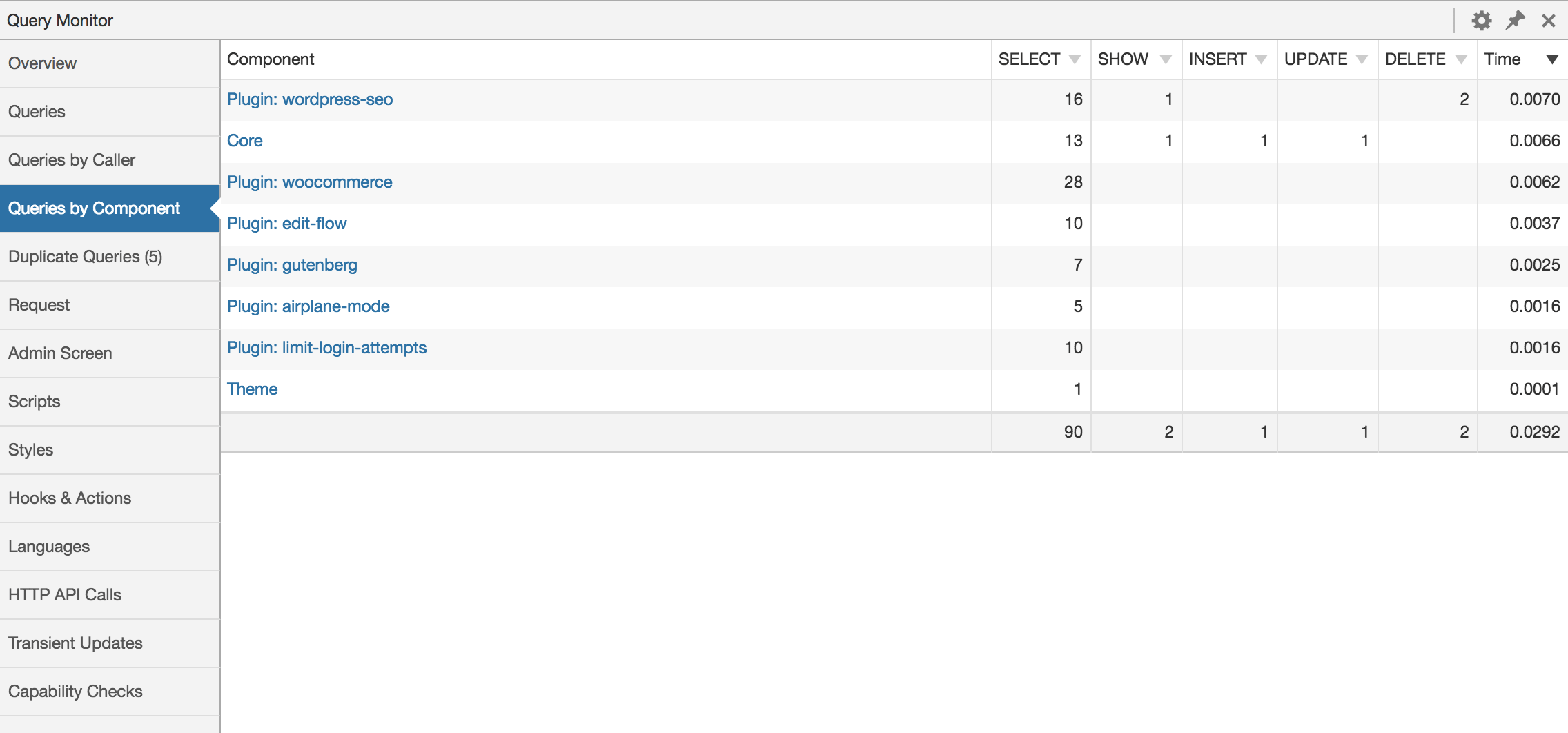
Deze veelvoorkomende problemen vertragen je database:
WordPress bewaart elke versie van een blogpost. 50 keer aangepast? 50 versies bewaard. Dat hoeft niet.
Limiteer het in wp-config.php:
define('WP_POST_REVISIONS', 5);Nu bewaart WordPress maximaal 5 versies. Genoeg om terug te kunnen, niet te veel om traag te worden.
Sommige plugins bewaren tijdelijke info. "Bewaar dit 1 uur." Maar ze vergeten het daarna op te ruimen. Jaren later heb je duizenden verlopen items.
Installeer WP-Optimize. Die ruimt automatisch op.
10.000 spam-reacties in je database betekent dat WordPress ze allemaal moet doorzoeken dus verwijder ze permanent waarbij niet naar prullenbak maar echt weg.
Je verwijdert een plugin maar de database-tabellen blijven staan als een oude kast op zolder die niemand meer gebruikt maar wel ruimte inneemt.
Check met phpMyAdmin welke tabellen overblijven. Verwijder ze (voorzichtig — maak eerst een backup).
Sommige slechte plugins stellen 200 vragen per pagina. Dat is net als 200 keer naar de kelder lopen in plaats van alles in één keer mee te nemen.
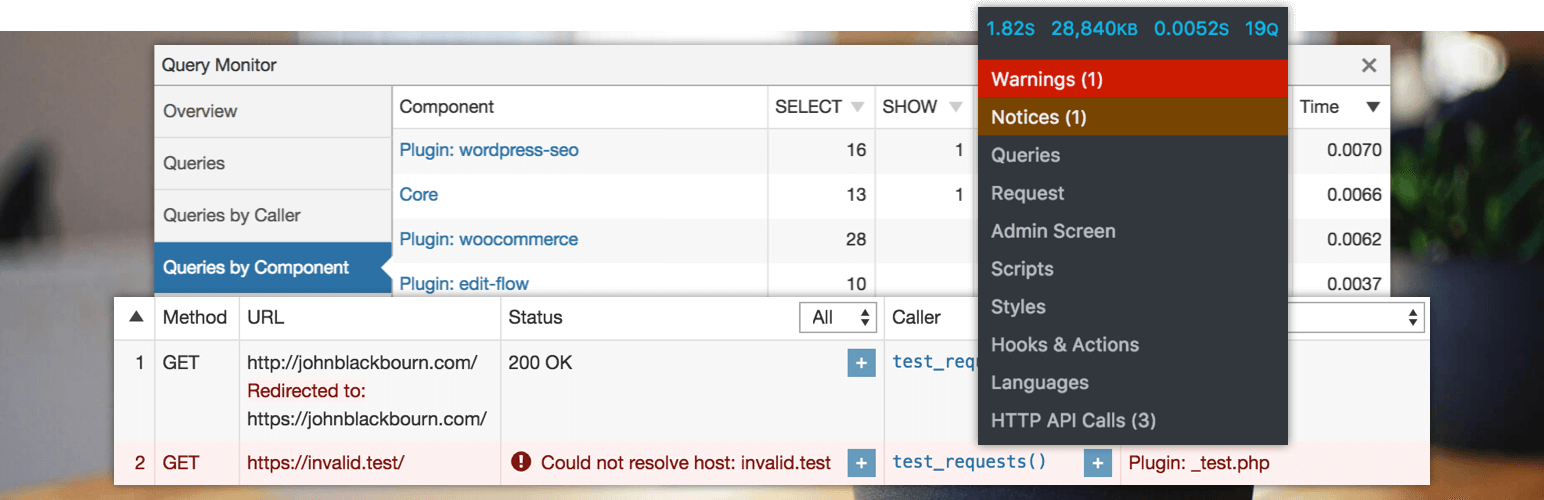
Installeer Query Monitor die toont welke plugins de boosdoeners zijn waarna je ze vervangt.
Hoe controleer je databaseKeurigOnline zegtDatabaseEen database is een georganiseerde verzameling gegevens die elektronisch wordt opgeslagen en beheerd. queries?
Database-tabellen raken gefragmenteerd als een boek waarvan de pagina's door elkaar liggen waarbij optimaliseren alles weer netjes op volgorde zet.
Gebruik WP-CLIKeurigOnline zegtWP-CLIWP-CLI is de command line interface voor WordPress waarmee ontwikkelaars WordPress beheren via de terminal. of phpMyAdmin waarbij je klikt op "Optimize table" en klaar.
Object caching bewaart database-antwoorden in het geheugen. In plaats van telkens de database te vragen "Wat zijn de laatste 10 posts?", wordt het antwoord onthouden.
Redis of Memcached doet dit waarbij LSCache het ingebouwd heeft dus zet het aan in de instellingen.
Plugins maken WordPress zo krachtig. Maar ze kunnen je site ook platleggen.
Het probleem is dat elke plugin code toevoegt zoals CSS, JavaScript en database queries waarbij te veel plugins te veel ballast betekent.
De vraag die iedereen stelt. Het antwoord: Het gaat niet om het aantal, maar om de kwaliteit.
Je kan 50 goed gecodeerde plugins hebben en een snelle site draaien. Of 5 slechte plugins en een trage site.
De echte vragen zijn:
Je wilt weten welke plugins je site vertragen? Installeer Query Monitor .
Deze plugin toont je:
Zo gebruik je het:
Rode vlag: Een plugin die 50+ queries doet per pagina? Vervang die.
WordPress heeft een paar ingebouwde features die je site vertragen. Hier is hoe je ze optimaliseert:
Als je populaire posts hebt met 100+ reacties, laadt WordPress ze allemaal tegelijk. Dat is traag.
Fix:
Nu laadt WordPress maximaal 20 reacties per keer. De rest komt op volgende pagina's.
Elke comment met een Gravatar afbeelding = een externe verbinding naar gravatar.com.
50 comments = 50 externe verbindingen = langzamere pagina.
Fix:
Of gebruik een plugin die Gravatars lokaal cached (zoals WP User Avatar).
WordPress probeert standaard met andere sites te communiceren als je naar ze linkt. Dit kost database updates en heeft geen SEO waarde meer.
Fix:
WordPress stuurt elk 15 seconden een "ping" naar je server. Handig voor auto-save in de editor, maar kost resources.
Fix met plugin:
Installeer Heartbeat Control:
WordPress checkt bij élke pageview of er scheduled tasks zijn (publiceer posts, database backup, etc.).
Op drukke sites = onnodige overhead.
Fix voor gevorderden:
KeurigOnline zegtPHPPHP (Hypertext Preprocessor) is een populaire open-source scripttaal die speciaal is ontworpen voor webontwikkeling en server-side programmering.: define('DISABLE_WP_CRON', true);wget -q -O - https://jouwsite.nl/wp-cron.php?doing_wp_cron >/dev/null 2>&1Let op: Doe dit alleen als je weet hoe cron jobs werken.
XMLKeurigOnline zegtXMLXML is een opmaaktaal die gebruikt wordt om gestructureerde data uit te wisselen tussen systemen.-RPC is een oude interface voor external apps. Bijna niemand gebruikt het nog, maar het is wel een security risico en gebruikt resources.
Fix:
Installeer Disable XML-RPC of voeg toe aan .htaccessKeurigOnline zegthtaccessEen .htaccess bestand is een configuratiebestand voor Apache webservers waarmee je per directory instellingen kunt wijzigen zonder toegang tot de hoofdconfiguratie.:
# Block WordPress xmlrpc.php requests
<Files xmlrpc.php>
order deny,allow
deny from all
</Files>Loop deze checklist door voor elke plugin die je hebt:
Plugin Audit Checklist:
Veel plugins laden hun CSS en JavaScriptKeurigOnline zegtJavaScriptJavaScript is een programmeertaal die wordt gebruikt om interactieve en dynamische websites te maken. op élke pagina. Ook waar je ze niet nodig hebt.
Voorbeeld: Je contact formulier plugin laadt scripts op je hele site, maar je gebruikt het formulier alleen op de contact pagina.
Oplossing: Asset CleanUp
Deze plugin laat je per pagina kiezen welke CSSKeurigOnline zegtCSSCSS (Cascading Style Sheets) is een opmaaktaal voor het vormgeven en stylen van webpagina's en documenten./JS bestanden geladen worden.
Workflow:
Veelvoorkomende wins:
Deze plugins zijn bekend om performance problemen:
⚠️ Zware plugins (zoek alternatieven):
KeurigOnline zegtAPIEen API (Application Programming Interface) is een set regels en protocollen waarmee softwareapplicaties met elkaar kunnen communiceren en gegevens uitwisselen. calls, gebruik static buttonsAlgemene regel: Gebruik plugins met 100.000+ actieve installaties en 4+ sterren. Die zijn meestal beter gecodeerd.
Je leest dit en denkt: "Mijn hosting is traag. Maar overstappen? Eng."
Dat snappen we waarbij verhuizen risicovol voelt dus stel je voor:
Die angst is normaal. Maar ook onnodig.
Bij KeurigOnline verhuizen we je site gratis zonder downtime en zonder gedoe waarbij we dit honderden keren hebben gedaan en precies weten hoe het moet.
Onze verhuisservice bestaat uit vier eenvoudige stappen. We regelen alles voor je:
Je geeft ons toegang tot je huidige hosting zoals FTPKeurigOnline zegtFTPFTP (File Transfer Protocol) is een protocol voor het overdragen van bestanden tussen computers via een netwerk., databaseKeurigOnline zegtDatabaseEen database is een georganiseerde verzameling gegevens die elektronisch wordt opgeslagen en beheerd. en controle-paneel waarna wij inloggen en bekijken wat er moet gebeuren.
We kopiëren je complete site naar een testomgeving bij ons waarbij jouw echte site gewoon blijft draaien en bezoekers niks merken.
Je krijgt een link naar de test-site waarbij je checkt of alles werkt en iets niet goed is fixen we het en alles perfect is gaan we verder.
We zetten de DNSKeurigOnline zegtDNSHet Domain Name System (DNS) vertaalt domeinnamen naar IP-adressen, zodat websites makkelijk bereikbaar zijn. om waarbij vanaf nu je domeinnaamKeurigOnline zegtDomeinnaamEen domeinnaam is een uniek webadres gekoppeld aan je website en e-mail, zoals voorbeeld.nl, bedrijf.com of startup.ai. naar onze servers wijst wat 5 minuten duurt en je site de hele tijd beschikbaar blijft.
We checken of alles werkt:
KeurigOnline zegtSSLSSL (Secure Sockets Layer) is een beveiligingsprotocol voor versleutelde internetverbindingen. (https)?Pas als alles perfect is, zijn we klaar.
Duur: 2-4 uur (hangt af van hoe groot je site is)
Kosten: €0 waarbij het helemaal gratis is bij elk pakket.
Meer weten over de verhuisservice? Lees hier: Zo werkt onze WordPress Verhuisservice zonder downtime
Dit krijg je bij KeurigOnline, standaard inbegrepen:
Laadtijden onder 0,8 seconde waarbij niet soms maar altijd.
LSCache draait op serverniveau waarbij je geen plugins hoeft te installeren want het werkt gewoon.
HTTPS voor je site waarbij automatisch geïnstalleerd en automatisch vernieuwd zonder extra kosten.
DirectAdminKeurigOnline zegtDirectAdminDirectAdmin is een webhosting control panel ontwikkeld door JBMC Software als kostenefficiënt en gebruiksvriendelijk alternatief voor cPanel. is simpel en snel in het Nederlands zonder ingewikkelde Engelstalige menu's.
Echte mensen zonder chatbots waarbij je belt, we opnemen en gemiddeld binnen 1 minuut bij problemen.
JetBackupKeurigOnline zegtJetBackupJetBackup is een backup-software voor webhostingomgevingen die incrementele back-ups en self-service herstel biedt. maakt elke dag een kopie waarbij meerdere versies bewaard blijven en terugzetten met 1 klik kan.
Je site blijft draaien. Wij garanderen het.
Je hebt nu alle tips maar er zijn ook valkuilen waarbij deze fouten we vaak zien.
De fout: Je installeert 5 plugins waarbij je alles op maximum zet en je site crasht.
Waarom het fout is: Je weet niet wat werkt of wat het brak waardoor je nu alles moet terugdraaien.
Doe dit in plaats daarvan:
Test altijd één ding tegelijk. Anders weet je niet wat het verschil maakte.
De fout: Je installeert WP Rocket, W3 Total Cache, Autoptimize en Perfmatters tegelijk.
Waarom het fout is: Deze plugins overlappen waarbij ze hetzelfde werk twee keer doen, cache van elkaars cache maken en CSS verdubbeld wordt in plaats van verkleind.
Vaak voorkomende conflicten:
KeurigOnline zegtLiteSpeed CacheLiteSpeed Cache is een server-level cachingoplossing die dynamische pagina's opslaat als statische HTML-bestanden. + WP Fastest CacheKeurigOnline zegtCacheEen cache is een tijdelijke opslaglaag die veelgebruikte gegevens bewaart voor snellere toegang en betere prestaties.: Kies LiteSpeed. Die werkt met server-level cache.Vuistregel: Gebruik één cache plugin, één image plugin en één minify plugin of gebruik de ingebouwde minify van je cache plugin.
De fout: Je cache plugin toont oude content aan ingelogde gebruikers.
Waarom het fout is: Je maakt een wijziging en bekijkt je site waarbij je niets ziet want de wijziging is er wel maar je ziet de cache.
Of erger: Je WooCommerce winkelmandje toont iemand anders zijn items.
Fix:
KeurigOnline zegtWooCommerceWooCommerce is de gratis e-commerce plugin voor WordPress. Bouw een professionele webshop met producten, betalingen en verzending — zonder technische kennis.)De meeste cache plugins doen dit automatisch. Maar check het.
De fout: Je zet alle security uit. Omdat ze "langzaam" zijn.
Waarom het fout is: Een gehackte site is nóg langzamer. Of helemaal offline.
Voorbeelden van slechte trade-offs:
KeurigOnline zegtXMLXML is een opmaaktaal die gebruikt wordt om gestructureerde data uit te wisselen tussen systemen.-RPC uitzetten zonder te weten of je het gebruikt → Goed (bijna niemand gebruikt het)KeurigOnline zegtSSLSSL (Secure Sockets Layer) is een beveiligingsprotocol voor versleutelde internetverbindingen./HTTPS uitzetten voor "snelheid" → SLECHT (Google rankt je lager, bezoekers zien waarschuwing)Goede security-speed balans:
KeurigOnline zegtCDNEen CDN (Content Delivery Network) is een wereldwijd netwerk van servers dat content sneller bij gebruikers aflevert. + snelheid)KeurigOnline zegt2FA2FA (tweefactorauthenticatie) is een beveiligingsmethode die naast je wachtwoord een tweede verificatie vereist.De fout: Je update WordPress, je theme, of plugins zonder te testen.
Waarom het fout is: Update kan breaking changes introduceren waarbij je cache plugin niet meer werkt, je CSS weg is of je checkout kapot is.
Best practice:
KeurigOnline zegtBackupEen backup is een reservekopie van digitale gegevens die je kunt terugzetten bij dataverlies of storingen. (voor update)KeurigOnline zegtPageSpeedMeetinstrument van Google voor websiteprestaties en optimalisatiesuggesties. Insights scoreGeen staging environment? Update één ding per keer. Test direct daarna.
De fout: Je zet CSS/JS minificationKeurigOnline zegtMinificationMinification verkleint code door onnodige tekens te verwijderen zonder functionaliteit te veranderen. aan en klikt "Save". Je test niet.
Waarom het fout is: MinificationKeurigOnline zegtMinificationMinification verkleint code door onnodige tekens te verwijderen zonder functionaliteit te veranderen. kan code breken. Vooral als je theme slecht gecodeerd is.
Symptomen van gebroken minify:
Fix workflow:
KeurigOnline zegtCSSCSS (Cascading Style Sheets) is een opmaaktaal voor het vormgeven en stylen van webpagina's en documenten. combine aan → Test → Werkt? Ga door. Werkt niet? Uit.Test altijd één setting per keer.
De fout: Je zet een CDN aan maar vergeet je cache purge strategie.
Waarom het fout is: Je update je homepage maar je CDN toont nog steeds de oude versie voor 24 uur.
Fix:
De fout: Je upload een 5MB foto direct van je camera naar WordPress.
Waarom het fout is: Die foto is 6000x4000 pixels waarbij je hem 800 pixels breed toont en je bezoeker 80% onzichtbare pixels downloadt.
Fix workflow:
Of gebruik een plugin (ShortPixel, Imagify) die dit automatisch doet bij upload.
De fout: Je draait nog PHP 7.2 omdat "het werkt".
Waarom het fout is:
Check je PHP versie: WordPress admin → Tools → Site Health → Info → Server → PHP version
Update naar PHP 8.1+ minimaal. Vraag je host om te updaten (duurt 2 minuten).
De fout: Je doet optimalisaties maar meet nooit het resultaat.
Waarom het fout is: Je weet niet of het werkt. Je baseert je op gevoel ("voelt sneller").
Meet VOOR en NA:
KeurigOnline zegtPageSpeed InsightsPageSpeed Insights is Google's gratis tool om website-snelheid en Core Web Vitals te testen. score (mobile + desktop)KeurigOnline zegtCore Web VitalsCore Web Vitals zijn Google's belangrijkste metrics voor website-ervaring en snelheid. (LCPKeurigOnline zegtLCPLCP (Largest Contentful Paint) meet de laadtijd van het grootste zichtbare element op een webpagina., INPKeurigOnline zegtINPINP (Interaction to Next Paint) is een Core Web Vital die de responstijd van je website op gebruikersinteracties meet., CLSKeurigOnline zegtCLSCLS meet hoeveel je pagina-layout verspringt tijdens het laden.)Bewaar screenshots. Dan zie je over tijd of je vooruitgang boekt.
⚠️ Rode vlaggen checklist:
Als je één of meer vinkjes hebt: fix eerst deze basics.
Je site sneller maken hoeft niet moeilijk te zijn waarbij we alle belangrijke punten hebben samengevat in vijf praktische stappen.
Volg deze om je WordPressKeurigOnline zegtWordPressWordPress is een open-source contentmanagementsysteem (CMS) geschreven in PHP, waarmee je eenvoudig websites en blogs kunt bouwen en beheren. site razendsnel te maken.
LiteSpeedKeurigOnline zegtLiteSpeedLiteSpeed is een snelle webserver die tot 6 keer sneller is dan Apache en gebruikmaakt van een efficiënte event-driven architectuur. is sneller dan ApacheKeurigOnline zegtApacheApache HTTP Server is een open source webserver ontwikkeld door de Apache Software Foundation. waarbij NVMeKeurigOnline zegtNVMeNVMe is ultrasnelle SSD-opslag die websites tot 6x sneller maakt dan traditionele opslag. sneller is dan SSDKeurigOnline zegtSSDSSD-opslag is snelle solid-state opslag die je website aanzienlijk versnelt., PHP 8.3 sneller is dan 7.4 en servers in Nederland sneller zijn voor Nederlandse bezoekers.
Kies slim.
Zet server-level caching aan waarbij LSCache klare pagina's bewaart, gebruik een CDNKeurigOnline zegtCDNEen CDN (Content Delivery Network) is een wereldwijd netwerk van servers dat content sneller bij gebruikers aflevert. die kopieën wereldwijd neerzet en update naar PHPKeurigOnline zegtPHPPHP (Hypertext Preprocessor) is een populaire open-source scripttaal die speciaal is ontworpen voor webontwikkeling en server-side programmering. 8.3.
Server-level wint altijd van plugins dus configureer LSCache goed met Cache TTLKeurigOnline zegtTTLTTL bepaalt hoe lang DNS-informatie of cache-data geldig blijft voordat deze ververst wordt., Object cacheKeurigOnline zegtCacheEen cache is een tijdelijke opslaglaag die veelgebruikte gegevens bewaart voor snellere toegang en betere prestaties., Browser cache, WebP en Lazy load.
Comprimeer ze waarbij je WebPKeurigOnline zegtWebPWebP is een modern afbeeldingsformaat dat 25-35% kleiner is dan JPEG en PNG. gebruikt, de juiste maat uploadt, lazy loadingKeurigOnline zegtLazy loadingLazy loading is een techniek waarbij afbeeldingen en content pas worden geladen wanneer ze in beeld komen. voor afbeeldingen onderin gebruikt en kleinere versies voor mobiel.
Beperk revisies waarbij je spam verwijdert, oude data opruimt, tabellen optimaliseert, object caching aanzet en slechte plugins vervangt.
Het resultaat?
Je site laadt binnen 1 seconde waarbij bezoekers langer blijven, Google je hogere posities geeft en je meer verkoopt.
Snelheid is geen luxe. Het is standaard.
Klaar om te beginnen? Start vandaag met razendsnelle hosting of laat ons je site gratis verhuizen zonder downtime en zonder gedoe.
Bij KeurigOnline krijg je snelle servers en de kennis om ze goed te gebruiken elke dag opnieuw.
WordPress zet uploads niet automatisch om naar WebP. Met één native code-snippet comprimeer je afbeeldingen en verbeter je Core Web Vitals, geen plugin nodig.
 Pablo Cleij
WordPress 7.0 maakt je site aanroepbaar voor AI-agents via MCP. Ontdek de risico's, wat het voor je hosting betekent en praktische stappen om te starten.
Pablo Cleij
Leer hoe je WordPress plugins bijwerkt zonder downtime of breuk. Volgorde, staging via DirectAdmin, hybride auto-updatebeleid en rollback uitgelegd.
Pablo Cleij