Je winkelwagen is leeg
Producten die je toevoegt, verschijnen hier.

Ontdek WordPress Studio, de gratis desktop app van WordPress.com. Leer WordPress zonder hosting kosten en oefen lokaal op je eigen computer.

Samenvatting: WordPress Studio
WordPress Studio is een gratis desktop applicatie van WordPress.com waarmee je WordPress lokaal op je computer kunt draaien. Geen hosting nodig, geen technische kennis vereist. Je kunt binnen 5 minuten starten met oefenen, themes en plugins testen, en je eerste WordPress site bouwen zonder risico of kosten.
Wil je WordPress KeurigOnline zegtWordPressWordPress is een open-source contentmanagementsysteem (CMS) geschreven in PHP, waarmee je eenvoudig websites en blogs kunt bouwen en beheren. leren maar heb je geen zin om meteen hosting te kopen? Dat begrijpen we. Je wilt eerst uitproberen of WordPress iets voor je is voordat je geld uitgeeft.
Goed nieuws: met WordPress Studio kun je WordPress gratis leren op je eigen computer. Geen hostingkosten. Geen technische kennis nodig. Je kunt binnen vijf minuten je eerste WordPress site maken.
Als WordPress hosting provider beheren we dagelijks honderden WordPress sites. We hebben WordPress Studio uitgebreid getest om te zien of het een goede manier is om WordPress te leren. Ons oordeel: voor beginners is dit de beste manier om te starten.
In dit artikel leggen we uit wat WordPress Studio is, hoe je het installeert en hoe je ermee kunt oefenen. Aan het einde heb je je eigen lokale WordPress site draaien. En ben je klaar om te leren.
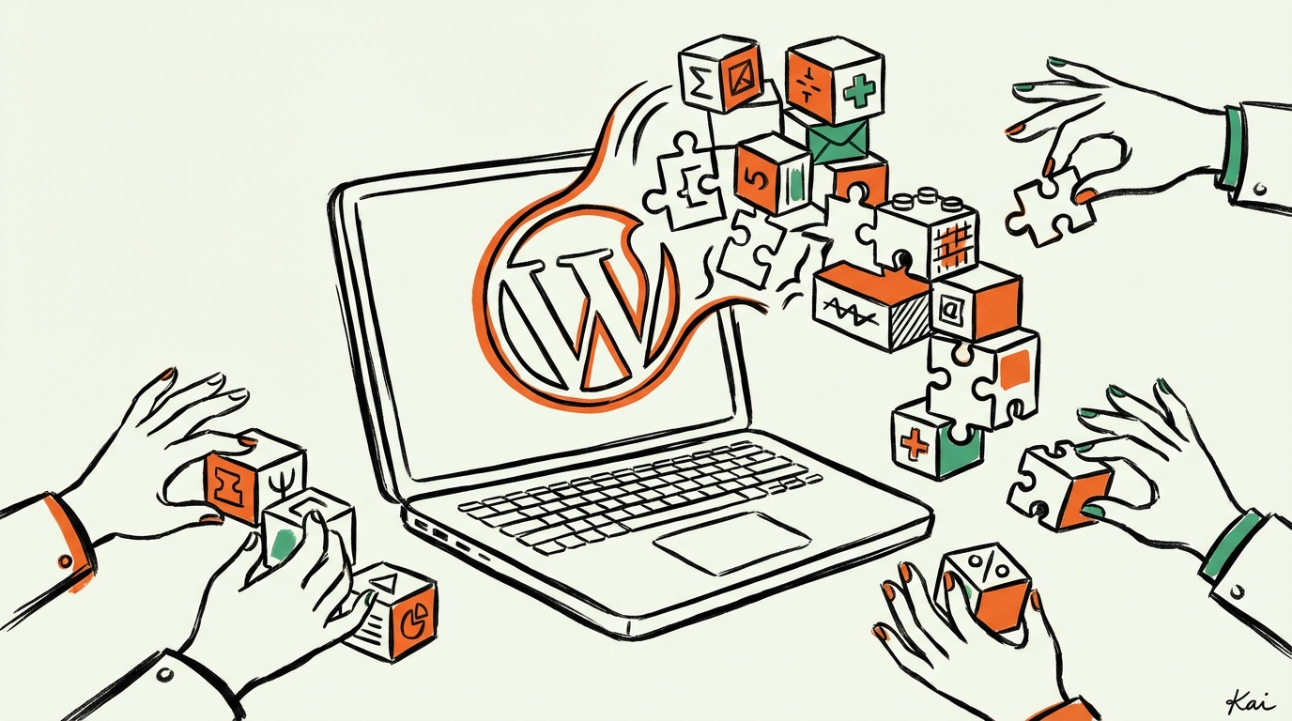
Definitie: WordPress Studio is een gratis, open source desktop applicatie van WordPress.com waarmee je WordPress websites lokaal op je computer kunt maken, testen en beheren, zonder webhosting of technische configuratie.
WordPress Studio is ontwikkeld door WordPress.com. De app draait volledig op je eigen computer. Je hebt geen internetverbinding nodig om te oefenen.
De technische naam is een lokale ontwikkelomgeving. Dat klinkt ingewikkeld. Maar het betekent simpelweg: WordPress op je laptop of PC. Zonder dat je iets online hoeft te zetten.
WordPress Studio gebruikt WordPress Playground. Dat is een slimme technologie die PHP direct in je browser draait via WebAssembly. Je hoeft geen servers te installeren.
Normaal heb je voor WordPress dit nodig:
Apache of NGINXKeurigOnline zegtDatabaseEen database is een georganiseerde verzameling gegevens die elektronisch wordt opgeslagen en beheerd. zoals MySQLPHP geïnstalleerd op je computerMet WordPress Studio heb je dit allemaal niet nodig. De app regelt alles automatisch. Je klikt op "Nieuwe site" en het werkt. Zo simpel is het.
Ja. WordPress Studio is 100% gratis. Het is ook open source. Je kunt de broncode bekijken op GitHubKeurigOnline zegtGithubGitHub is een cloudplatform voor versiebeheer en samenwerking aan softwareprojecten met Git.. Er zijn geen verborgen kosten of premium versies.
De app is gemaakt door Automattic. Dat is het bedrijf achter WordPress.com. Ze willen dat meer mensen WordPress leren gebruiken. Daarom is de tool gratis.
Er zijn meerdere manieren om WordPress te leren. Je kunt hosting kopen. Je kunt online tutorials volgen. Of je kunt eerst lokaal oefenen. Hier is waarom die laatste optie vaak het slimst is.
Hosting kost geld. Zelfs goedkope hosting kost minimaal een paar euro per maand. Als beginner weet je nog niet of WordPress iets voor je is. Waarom zou je betalen voor iets dat je misschien niet gebruikt?
Met WordPress Studio betaal je niks. Je kunt weken of maanden oefenen. Pas als je zeker weet dat je een website wilt, koop je hosting.
Op een live website kun je dingen kapotmaken. Een verkeerde plugin kan je site crashen. Een foutje in de instellingen kan je content verwijderen.
Lokaal maakt dat niet uit. Je kunt alles proberen. Maak fouten. Experimenteer met plugins. Als iets misgaat, maak je gewoon een nieuwe site aan. Kost je 10 seconden.
Bij traditionele hosting moet je:
KeurigOnline zegtDNSHet Domain Name System (DNS) vertaalt domeinnamen naar IP-adressen, zodat websites makkelijk bereikbaar zijn. instellenDat duurt minimaal een half uur. Vaak langer als je vast loopt.
Met WordPress Studio:
Klaar. In totaal vijf minuten. Misschien drie als je snel internet hebt.
Andere lokale tools zoals XAMPP, MAMP of Docker zijn krachtig. Maar ze zijn ook complex. Je moet servers configureren. Databases aanmaken. Foutmeldingen oplossen.
WordPress Studio is ontworpen voor beginners. Alles werkt automatisch. Je hoeft niet te weten wat localhost betekent. Je hoeft geen poorten te openen. Je hoeft geen config.php bestanden te bewerken.
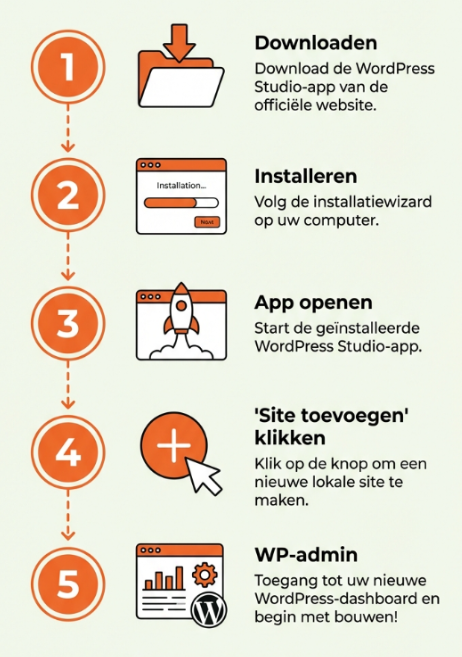
Laten we WordPress Studio installeren. Dit duurt ongeveer vijf minuten. Volg de stappen hieronder.
WordPress Studio installeren in 5 stappen
Ga naar de officiële WordPress Studio pagina. Klik op de download knop voor jouw besturingssysteem.
Voor Windows:
Download het installatiebestand (.exe, circa 85 MB). Je kunt ook via de Microsoft Store installeren.
Voor Mac:
Download het .dmg bestand (circa 90 MB voor Intel, 85 MB voor Apple Silicon). Of installeer via de Mac App Store.
Systeemvereisten: Minimaal 4 GB RAM (8 GB aanbevolen). Elke lokale WordPress site gebruikt ongeveer 150-200 MB schijfruimte.
Windows:
Dubbelklik op het gedownloade bestand. Volg de installatie wizard. Klik op "Volgende" en dan "Installeren". Na een minuut is het klaar.
Mac:
Open het .dmg bestand. Sleep de WordPress Studio app naar je Applications map. Klaar.
Start de app. Je ziet een schoon interface zonder sites. Dat is normaal. We gaan nu je eerste site maken.
Klik op de knop "Add site" of "Nieuwe site toevoegen".
Geef je site een naam. Bijvoorbeeld "Mijn test site" of "WordPress oefenen". De naam maakt niet uit. Je kunt hem later wijzigen.
Klik op "Create site" of "Aanmaken".
WordPress Studio maakt nu je site aan. Je ziet een laad indicator.
Hoe snel is het? We testten de installatietijd op verschillende systemen:
KeurigOnline zegtSSDSSD-opslag is snelle solid-state opslag die je website aanzienlijk versnelt.): 10-12 secondenTest omgeving en bronnen
Getest met WordPress Studio v1.2.4 op macOS Sonoma 14.2 (M1 MacBook Air, 8GB RAM) en Windows 11 23H2 (Intel i5, 16GB RAM, NVMe SSD). Metingen uitgevoerd op 8 december 2025 met gemiddelde van 5 installaties per systeem.
Done. Je hebt nu een werkende WordPress site op je computer.
Klik op je nieuwe site in de lijst. Je ziet een paar opties:
Klik op WP Admin. Het dashboard opent in je browser.
Let op: je hoeft niet in te loggen. WordPress Studio logt je automatisch in als admin. Handig voor oefenen. In een live omgeving zou dit natuurlijk onveilig zijn. Maar lokaal maakt het niet uit.
Tip: Maak meteen een tweede testsite aan. Zo kun je in één site experimenteren en in de andere je "echte" project bouwen. Sites aanmaken kost slechts 10 seconden.
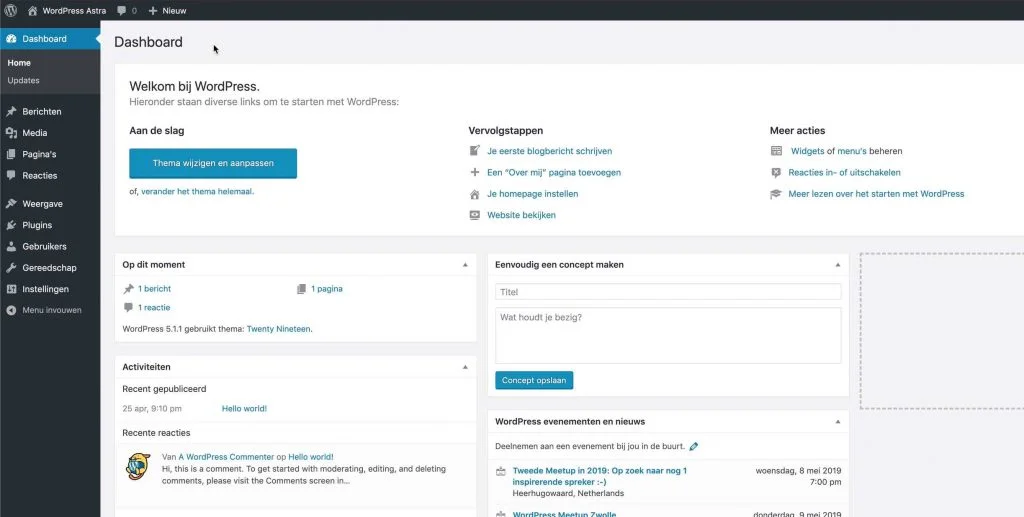
Je bent nu in het WordPress dashboard. Dit is waar je je website beheert. Laten we de belangrijkste onderdelen bekijken.
Dit is je startpagina. Je ziet een overzicht van je site. Hoeveel posts je hebt. Hoeveel pagina's. Recente activiteit. In een nieuwe installatie is dit nog leeg.
Aan de linkerkant zie je het hoofdmenu. Hier zitten alle functies van WordPress. De belangrijkste voor beginners:
Klik op Posts → Add New (Berichten → Nieuw).
Je ziet de WordPress editor. Dit heet de Block Editor of Gutenberg. Typ een titel. Typ wat tekst. Klik op "Publish" (Publiceren).
Gefeliciteerd. Je hebt je eerste WordPress post gemaakt.
Klik op Pages → Add New (Pagina's → Nieuw).
Het werkt hetzelfde als posts. Typ een titel. Voeg content toe. Publiceer.
Het verschil? Posts zijn voor blogartikelen. Pagina's zijn voor vaste content. Maar technisch werken ze hetzelfde.
Ga naar Plugins → Add New (Plugins → Nieuwe toevoegen).
Je ziet een bibliotheek met duizenden gratis plugins. Zoek bijvoorbeeld naar "Yoast SEO" of "Contact Form 7". Klik op "Install Now" (Nu installeren). Dan op "Activate" (Activeren).
De plugin is nu actief. Je kunt hem uitproberen zonder risico. Bevalt hij niet? Deactiveer of verwijder hem.
Ga naar Appearance → Themes (Weergave → Themes).
Je ziet de geïnstalleerde themes. Klik op "Add New" om nieuwe te bekijken. Er zijn duizenden gratis themes. Klik op "Preview" om te zien hoe ze eruitzien. Klik op "Activate" om een theme te gebruiken.
Wil je niet elke keer vanaf nul beginnen? WordPress Studio heeft Blueprints: herbruikbare recepten voor WordPress sites.
Met één klik installeer je automatisch:
KeurigOnline zegtWooCommerceWooCommerce is de gratis e-commerce plugin voor WordPress. Bouw een professionele webshop met producten, betalingen en verzending — zonder technische kennis. of Yoast SEO)WordPress Studio bevat featured Blueprints voor veelvoorkomende scenario's. Denk aan een e-commerce setup, een blog configuratie, of een developer-ready omgeving met debugging tools.
Je kunt ook je eigen Blueprints maken. Heb je een perfecte setup gevonden? Sla hem op als Blueprint en gebruik hem voor al je toekomstige projecten. Dit bespaart uren aan configuratiewerk.
WordPressKeurigOnline zegtWordPressWordPress is een open-source contentmanagementsysteem (CMS) geschreven in PHP, waarmee je eenvoudig websites en blogs kunt bouwen en beheren. Studio bevat een ingebouwde AI assistent. De Studio Assistant helpt je met taken via een chat interface.
Wat kan de Studio Assistant?
KeurigOnline zegtWP-CLIWP-CLI is de command line interface voor WordPress waarmee ontwikkelaars WordPress beheren via de terminal. commando's uitvoeren - Vraag de assistent om plugins te installeren of updates uit te voerenDe assistent suggereert ook aanbevelingen voor je site setup. Hij legt uit waarom bepaalde instellingen handig zijn, en voert ze uit zodra je akkoord geeft.
WordPress Studio integreert met je bestaande workflow. Klik op een site en open hem direct in:
KeurigOnline zegtPHPPHP (Hypertext Preprocessor) is een populaire open-source scripttaal die speciaal is ontworpen voor webontwikkeling en server-side programmering. developmentDit maakt WordPress Studio geschikt voor zowel beginners als ervaren developers.
Je hebt nu WordPress draaien. Hier zijn tips om effectief te oefenen.
Maak eerst een paar posts en pagina's. Leer hoe de editor werkt. Probeer afbeeldingen toe te voegen. Maak een menu. Dit zijn de fundamenten.
Ga niet meteen geavanceerde plugins installeren. Eerst de basis. Dan uitbreiden.
Dit is een lokale site. Niemand ziet hem. Maak fouten. Installeer rare plugins. Probeer gekke themes. Als iets kapot gaat, verwijder je de site en maak je een nieuwe.
Dit is hoe je leert. Door te doen. Door te falen. Door opnieuw te proberen. Lees later onze gids over WordPress beveiligen om te leren hoe je je live site veilig houdt.
Je kunt zoveel sites maken als je wilt in WordPress Studio. Maak een site voor oefenen met themes. Een site voor plugins testen. Een site die lijkt op wat je uiteindelijk wilt bouwen.
Er zijn talloze gratis WordPress tutorials online. YouTube zit vol. De officiële WordPress documentatie is ook goed.
Het verschil: nu kun je meteen oefenen wat je leert. Zie je een tutorial over redirects instellen? Probeer het direct in je lokale site. Wil je leren je WordPress site sneller te maken? Test de technieken eerst lokaal.
Heb je iets moois gemaakt? Je kunt je content exporteren via Tools → Export. Dan kun je het later importeren in een live site.
Tip: Exporteer regelmatig je werk als backup. Het exportbestand is een XML-bestand dat je ook kunt gebruiken om je content naar een andere WordPress site te verplaatsen.
WordPress Studio is geweldig voor leren. Maar het heeft beperkingen. Wees je hiervan bewust.
Let op: WordPress Studio is niet geschikt voor:
Je lokale site is alleen op jouw computer bereikbaar. Anderen kunnen hem niet zien via internet. Voor een echte website heb je webhosting nodig.
WordPress Studio heeft een "demo site" functie. Daarmee kun je tijdelijk je lokale site delen met anderen. Maar dit vereist een gratis WordPress.com account. De demo blijft 7 dagen actief.
Je kunt je lokale site synchroniseren met een live site. Maar alleen als die live site op WordPress.com hosting draait. Met andere hosting providers werkt dit niet.
WordPress Studio is voor leren en ontwikkelen. Niet voor live websites draaien. Als je klaar bent om online te gaan, heb je echte hosting nodig.
Je hebt WordPress geleerd op je lokale computer. Wat nu?
Als je comfortabel bent met WordPress, is het tijd voor een echte website. Dan heb je hosting nodig. WordPress hosting begint bij een paar euro per maand.
Het voordeel van eerst lokaal oefenen: je weet precies wat je doet. Je maakt minder fouten. Je bent sneller klaar.
Er zijn meerdere manieren om je lokale site naar hosting te verplaatsen:
Bij KeurigOnline bieden we geoptimaliseerde WordPress hosting aan. Inclusief:
KeurigOnline zegtSSLSSL (Secure Sockets Layer) is een beveiligingsprotocol voor versleutelde internetverbindingen. certificaatMaar neem je tijd. Oefen eerst lokaal totdat je zeker bent.
Waarvoor gebruik je WordPress Studio?
Ja, WordPress Studio is 100% gratis en open source. Er zijn geen verborgen kosten, premium versies of abonnementen. Het is gemaakt door Automattic (het bedrijf achter WordPress.com) om meer mensen WordPress te laten leren.
WordPress Studio is ontworpen voor beginners en werkt automatisch zonder configuratie. XAMPP en MAMP zijn krachtige lokale server-omgevingen die technische kennis vereisen voor het installeren van webservers, databases en PHPKeurigOnline zegtPHPPHP (Hypertext Preprocessor) is een populaire open-source scripttaal die speciaal is ontworpen voor webontwikkeling en server-side programmering.. WordPress Studio regelt dit allemaal automatisch via WordPress Playground.
Niet direct via WordPress Studio zelf. De app is bedoeld voor lokaal oefenen en ontwikkelen. Om je site online te zetten heb je webhosting nodig. Je hebt drie opties: (1) content exporteren via Tools → Export en importeren op je live site, (2) een migratie plugin gebruiken zoals Duplicator of All-in-One WP Migration, of (3) de sync-functie gebruiken als je WordPress.com hosting hebt.
Ja, WordPress Studio is beschikbaar voor zowel macOS als Windows. Voor Mac kun je kiezen tussen Intel en Apple Silicon versies, beide ongeveer 85-90 MB. Voor Windows download je de .exe installer of installeer je via de Microsoft Store. Linux wordt momenteel niet officieel ondersteund. De systeemvereisten zijn minimaal 4 GB RAM, maar 8 GB wordt aanbevolen voor soepele prestaties.
Er is geen limiet aan het aantal lokale WordPress sites dat je kunt maken in WordPress Studio. Elke site gebruikt ongeveer 150-200 MB schijfruimte. Je kunt sites aanmaken voor verschillende doeleinden: één voor thema's testen, één voor plugins evalueren, één voor je portfolio, en één om mee te experimenteren. Sites aanmaken kost slechts 6-20 seconden afhankelijk van je systeem.
Na de initiële installatie heb je geen internetverbinding nodig om je lokale sites te bewerken, posts te schrijven, of pagina's aan te passen. WordPress Studio draait volledig offline op je computer. Je hebt alleen internet nodig wanneer je nieuwe plugins of themes wilt downloaden vanuit de WordPress repository, of wanneer je de demo site functie wilt gebruiken om je werk tijdelijk te delen.
Ja, WordPress Studio heeft een ingebouwde "demo site" functie waarmee je tijdelijk je lokale site kunt delen via een publieke link. De demo blijft 7 dagen actief. Om deze functie te gebruiken heb je een gratis WordPress.com account nodig. Dit is handig voor het tonen van werk aan klanten of het vragen van feedback voordat je een site definitief online zet.
WordPress Studio is de perfecte manier om WordPress gratis te leren. Je hoeft geen hosting te kopen. Je hoeft geen technische kennis te hebben. Je kunt binnen vijf minuten starten.
Wat je hebt geleerd:
Volgende stappen:
Succes met leren. En onthoud: iedereen begint ergens. Ook de beste WordPress experts waren ooit beginners.
Dit artikel is gebaseerd op officiële documentatie en de nieuwste informatie van WordPress.com:
KeurigOnline zegtGithubGitHub is een cloudplatform voor versiebeheer en samenwerking aan softwareprojecten met Git. (2024) - Studio Repository: Open source code van WordPress StudioLet op: WordPressKeurigOnline zegtWordPressWordPress is een open-source contentmanagementsysteem (CMS) geschreven in PHP, waarmee je eenvoudig websites en blogs kunt bouwen en beheren. Studio wordt regelmatig geüpdatet. Interface en functies kunnen afwijken van de beschrijvingen in dit artikel. Links gecontroleerd op 8 december 2025.
WordPress zet uploads niet automatisch om naar WebP. Met één native code-snippet comprimeer je afbeeldingen en verbeter je Core Web Vitals, geen plugin nodig.
 Pablo Cleij
WordPress 7.0 maakt je site aanroepbaar voor AI-agents via MCP. Ontdek de risico's, wat het voor je hosting betekent en praktische stappen om te starten.
Pablo Cleij
Leer hoe je WordPress plugins bijwerkt zonder downtime of breuk. Volgorde, staging via DirectAdmin, hybride auto-updatebeleid en rollback uitgelegd.
Pablo Cleij